
Como fazer chat em vídeo com o SnapChat
Veja como conversar com os amigos do Snapchat através de um chat com cam.


Resumo em 30 segundos
- Veja como conversar com os amigos do Snapchat através de um chat com cam.
O Snapchat, mensageiro famoso pela função de deletar suas mensagens com imagens após alguns segundos – função semelhante a uma “autodestruição” -, é bastante famoso lá fora e tem ganhado atenção entre usuários brasileiros. Uma das diversas funções interessantes do app é a de chat por vídeo, disponível desde maio do ano passado.
Assim como as imagens, o chat com cam não dura muito (apenas enquanto os dedos dos participantes da conversa pressionam a tela do smartphone). Quer aprender a utilizar a ferramenta? É simples, basta seguir nosso passo a passo a seguir.

Passo 1
Baixe o aplicativo do Snapchat, disponivel para Android e iPhone.

Passo 2
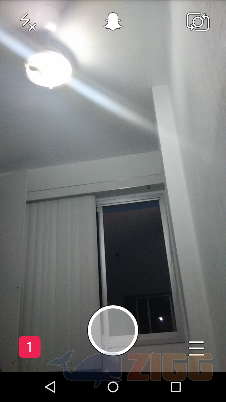
Abra o aplicativo. A câmera já fica automaticamente disponível.
Passo 3
Deslize a tela para o lado direito e localize um balãozinho na parte superior, conforme indicado na imagem abaixo.

Passo 4
Localize o contato com o qual você deseja conversar via chat com cam.

Passo 5
Inicie a conversa por vídeo. Para isso, clique no botão em formato de camera na parte inferior direita da tela.
- Observação: se o ícone estiver amarelo, seu contato pode estar offline ou não sincronizado com a conversa, sendo talvez necessário avisá-lo de que o bate-papo com câmera está começando.

Quando esse botão se tornar azul significa que o seu parceiro de chat também está presente na conversa e que vocês já podem se comunicar.
Passo 6
Iniciar o chat com cam.

Agora que ambos os botões estão azuis, ambos os participantes podem conversar se vendo. É importante salientar que ninhum dos dois pode deixar de tocar a tela. Caso contrário, a conexão é automaticamente encerrada.
- Dica: se você não quer ter de ficar segurando a tela para manter o chat ativo, arraste sua imagem para cima do cadeado que ela será congelada.
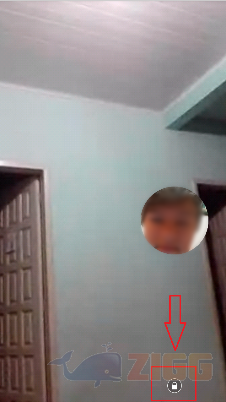
Você pode trocar a câmera usada na videoconferência – a frontal pela traseira ou vice-versa – basta dar um duplo clique na tela ou ainda arrastar a sua imagem para cima, caso ela esteja embaixo – ou para baixo, caso ela esteja em cima. Esse movimento inverte as câmeras utilizadas durante o chat por vídeo. Você pode trocar de câmera quantas vezes quiser.

Gostou? Aproveite e veja nossa lista completa de aplicativos de chat.
Comentários