
Como esconder ícones de aplicativos no iPhone
Truque permite remover aplicativos de fábrica do iOS que não podem ser desinstalados.


Resumo em 30 segundos
- Como esconder ícones de aplicativos no iPhone

Uma reclamação constante de usuários de iPhone é que os apps vindos de fábrica em seus dispositivos não podem ser desinstalados, e, por isso, não podem ser removidos da Home do aparelho. Com o passar do tempo e o download de mais e mais apps, sua página inicial pode ficar abarrotada de ícones, incluindo de aplicativos que raramente são usados do próprio iOS.
Mas graças a um truque bem simples, você pode esconder esses ícones da sua área de trabalho em poucos instantes!
Como esconder ícones de aplicativos no iPhone
Passo 1 – Crie uma nova pasta que deseja ocultar

Passo 2 – Mova todos os ícones que você deseja remover da tela para a nova pasta

Passo 3 – Mova um ícone de cada vez para a terceira página da pasta
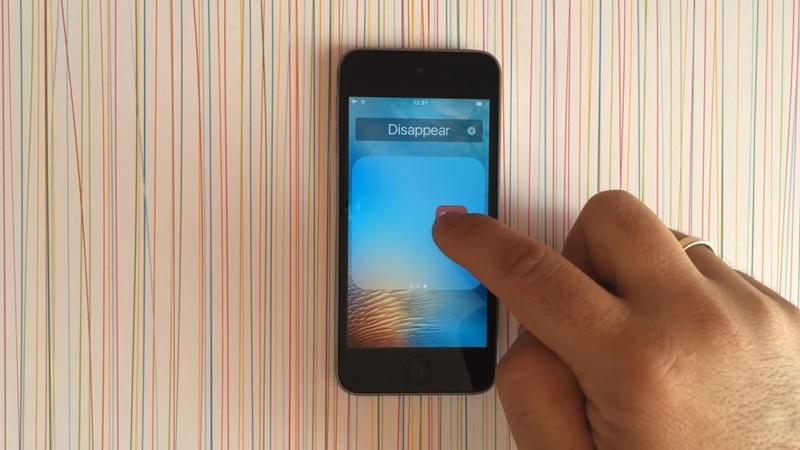
Passo 4 – Ainda com o dedo sobre o ícone, clique sobre o botão Home do iPhone

Se você fez tudo isso corretamente, ao ocultar todos os ícones e retornar para a página inicial, a pasta, por não exibir nenhum ícone, deverá sumir automaticamente! Lembre-se, os apps não foram desinstalados, logo ainda podem ser acessados da sua lista de aplicativos.
Caso ainda restem dúvidas, visite a página do usuário de YouTube videosdebarraquito para mais informações.
Comentários