
Como definir uma senha no iPhone ou iPad
Aprenda a definir uma senha ou digital de acesso para seu iPhone ou outro produto Apple.


Resumo em 30 segundos
- Como definir a senha do iPhone ou iPad
- Alterar o código ou os ajustes de código do Iphone

A proteção de dados através de um código que o aparelho solicita toda vez que você ligar ou abrir a tela do dispositivo é uma das melhores maneiras de manter seu iPhone ou outro dispositivo iOS seguro. Sempre que esse código for acionado o dispositivo solicita o código de restrição e você deverá fornecê-lo para ter a acesso a tela inicial ou para ligar o aparelho.
A configuração desse código é importante para a proteção dos seus dados para evitar que seus eles sejam acessados por outras pessoas indesejadas. O código de acesso sempre será solicitado quando você ligar ou reiniciar o dispositivo, deslizar para desbloquear a tela, atualizar seu software ou apagar seu dispositivo. Se você ainda não sabe como configurar esse código, confira o seguinte passo a passo.
Como definir a senha do iPhone ou iPad
1. Para configurar um código para seu iPhones, iPad ou iPod Touch, acesse os Ajustes de seu Aparelho
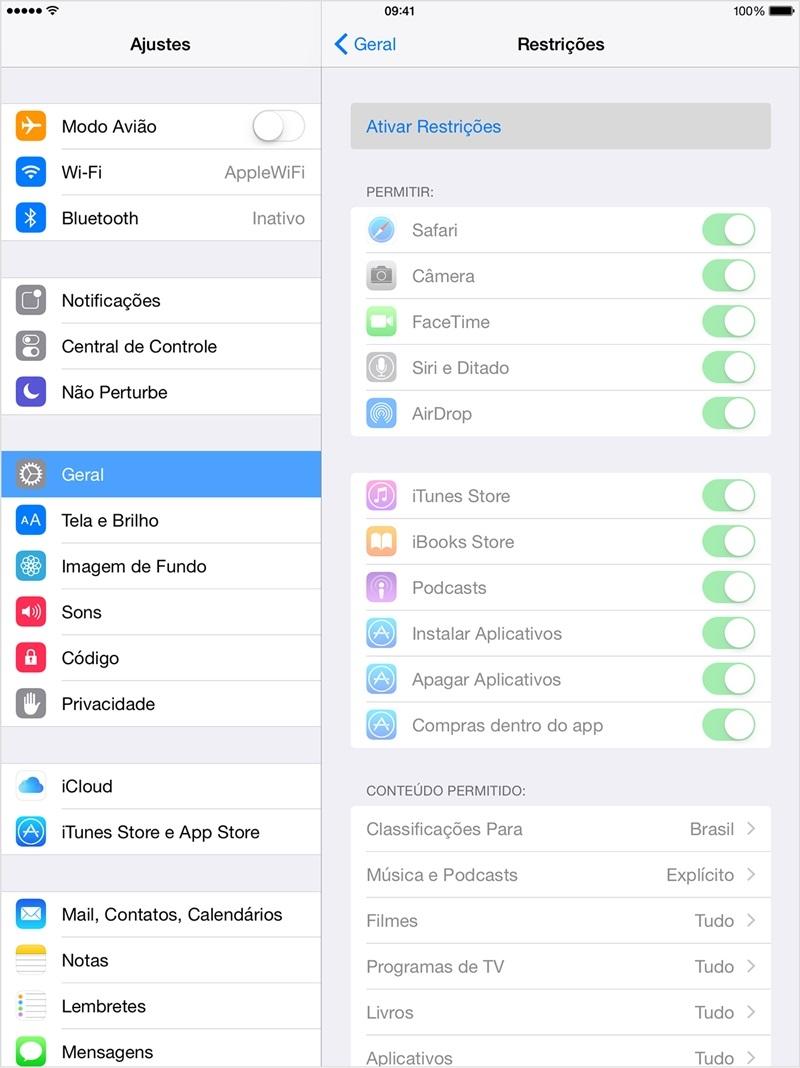
2. Agora vá até “Touch ID” no caso dos aparelhos que possuem leitores de digitais. Nos demais, você deve ir até Ajustes > e depois em “Código” e agora selecionar “Ativar Código”.

Alterar o código ou os ajustes de código do Iphone
3. Para fazer alguns ajustes no código ou altera-lo você deve acessar alterar Ajustes > Touch ID e Código (iPhone 5s) ou Ajustes > Código (outros modelos). Mas se por acaso seus aparelhos for sistema operacional iOS 7.0.6 ou versões anteriores, acesse Ajustes > Geral.

Na guia para ajustar ou ativar e desativar código você pode:
- Alterar ou desativar seu código.
- Exigir código: Nessa etapa você deve definir em qual situação ou tempo o dispositivo deverá exigir o código, quando o dispositivo estiver no modo de espera. Por padrão, esse ajuste é definido como imediato. No entanto, é possível defini-lo para intervalos maiores.
- Código simples: desative a opção Código simples para definir um código com mais de quatro dígitos. Códigos maiores podem incluir letras, símbolos e números.
- Permitir o Acesso Quando Bloqueado: permita o acesso a alguns recursos quando o dispositivo estiver bloqueado, incluindo a Discagem por Voz, Siri e Central de Controle.
- Eliminar dados: escolha apagar seu dispositivo automaticamente após dez tentativas de código incorretas.
Em algumas situações talvez você não consiga ativar/desativar ou ajustar o código, se acaso isso ocorrer, ou se você perceber que os ícones do código estão cinza ou esmaecido você talvez esteja usando o Touch ID, que exige um código, ou esteja usando um perfil de configuração que exige um código. Isso é comum com dispositivos usados em empresas e para fins educativos ou profissionais. Entre em contato com o administrador de TI para obter mais informações sobre o código.
Dependendo dos ajustes feitos, caso você esqueça o código e digite-o de forma incorreta mais do que o número de vez permitido, o aparelho desativará temporariamente, então anote o código ou defina um código na qual você não vá se esquecer para que você não perca o acesso em seu dispositivo.
Se você esqueceu ou perdeu o acesso ao seu iPhone ou demais dispositivos iOS, segui esse nosso guia sobre Backups do iPhone.
Comentários