
Como alternar as câmeras do Snapchat durante a gravação
Como alternar as câmeras do Snapchat durante a gravação


Resumo em 30 segundos
- Como alternar as câmeras do Snapchat durante a gravação
- Primeiro modo: Através de um Ícone na tela
- Segundo modo: Toque duplo

O Snapchat é um aplicativo que funciona tanto como app de chat como para gravar vídeos curtos e fotos temporárias. Atualmente, está entre os apps mais usados no mundo, com milhões de downloads no Google Play e Apple Store. Seu diferencial é que ele permite compartilhar um momento especial em vídeo, rapidamente com qualquer pessoa com um tempo limite para serem deletadas, garantindo a segurança e privacidade do usuário.
O Snapchat tem sido usado principalmente por centenas de Youtubers e Vloggers famosos como alternativa para interagir com o público. Mas uma função muito útil que muitos ainda não conhecem é a opção de alternar entre as câmeras traseira e frontal, permitindo ao usuário gravar tanto a si mesmo como o ambiente à sua volta.
Se você estiver gravando um vídeo com o Snapchat e quer alternar facilmente entre as câmeras frontal e traseira, mas não sabe como, veja agora em um tutorial rápido e prático, que funciona tanto para a versão Android como de iPhone. Existem duas formas simples de se fazer isso.
Como alternar as câmeras do Snapchat durante a gravação
Primeiro modo: Através de um Ícone na tela
Passo 1 Inicie uma gravação normalmente, mantendo o botão de gravar pressionado. Se você ainda não usou o SnapChat, lembre-se que é preciso manter o botão de gravar pressionado até o fim do vídeo, e não apenas tocar uma vez como no app de câmera padrão do Android.
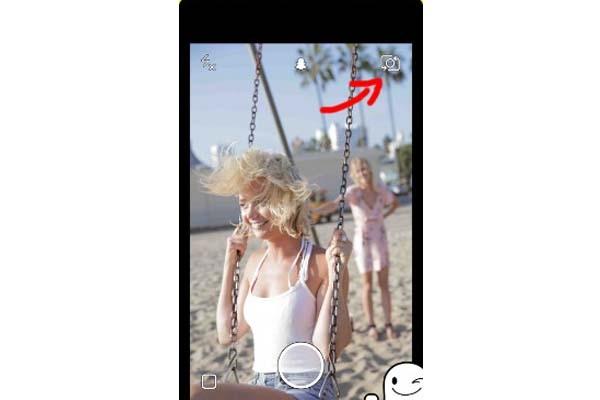
Passo 2 Para alternar entre as câmeras frontal e traseira, basta tocar no botão de uma câmera com setas circulares, no canto superior direito da tela. Dessa forma, enquanto usa umas das mãos para pressionar o botão de gravar, use a outra para ir alternando a imagem quantas vezes quiser até o término do vídeo.
Segundo modo: Toque duplo
Passo 1 Inicie uma gravação normalmente, mantendo o botão de gravar pressionado
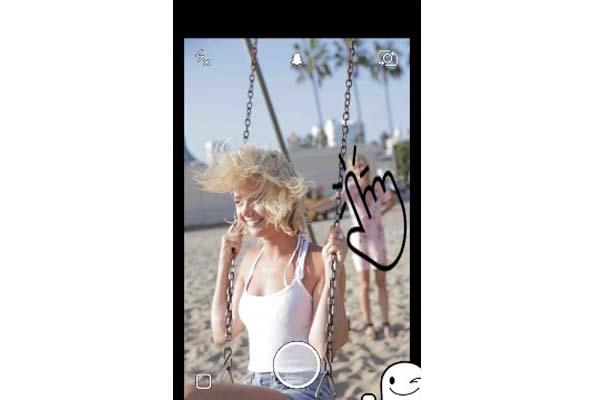
Passo 2 Enquanto grava, basta dar um duplo toque em qualquer área da tela para alternar entre as câmeras. Esse é o método mais fácil, porém pode influenciar na qualidade da gravação, pois diminui a estabilidade do celular com os toques na tela.
Pronto, agora você vai deixar suas gravações ainda mais divertidas e interessantes gravando não só o ambiente como também sua reação. Enriqueça ainda mais sua experiênca no aplicativo que mais cresce no momento com os novos recursos disponíveis. Acesse o nosso artigo Como usar novos recursos do Snapchat e conheça as novidades do aplicativo dos novos recursos que chegam ao Snapchat.
Comentários