
Bluetooth conectado, mas sem som: por que acontece e como consertar
Resolva problemas comuns de saída de áudio, perfil e aplicativos quando o Bluetooth aparece conectado, mas sem som — aprenda passos rápidos para restaurar o áudio.

Resumo em 30 segundos
- Quando o Bluetooth está conectado, mas não há som: Verificações rápidas
- Confirme o emparelhamento do dispositivo e selecione a saída de áudio correta
- Bluetooth conectado, mas sem som: driver, firmware e atualizações
Se o seu dispositivo Bluetooth aparece como conectado, mas você não está ouvindo nada, você não está sozinho — e geralmente é um conserto simples. Você deve checar a saída de áudio selecionada, as permissões do aplicativo e se o fone está usando o perfil correto. Tente um rápido emparelhamento e faça um teste no dispositivo em seguida, e frequentemente você vai identificar a causa.
Quando o Bluetooth está conectado, mas não há som: Verificações rápidas
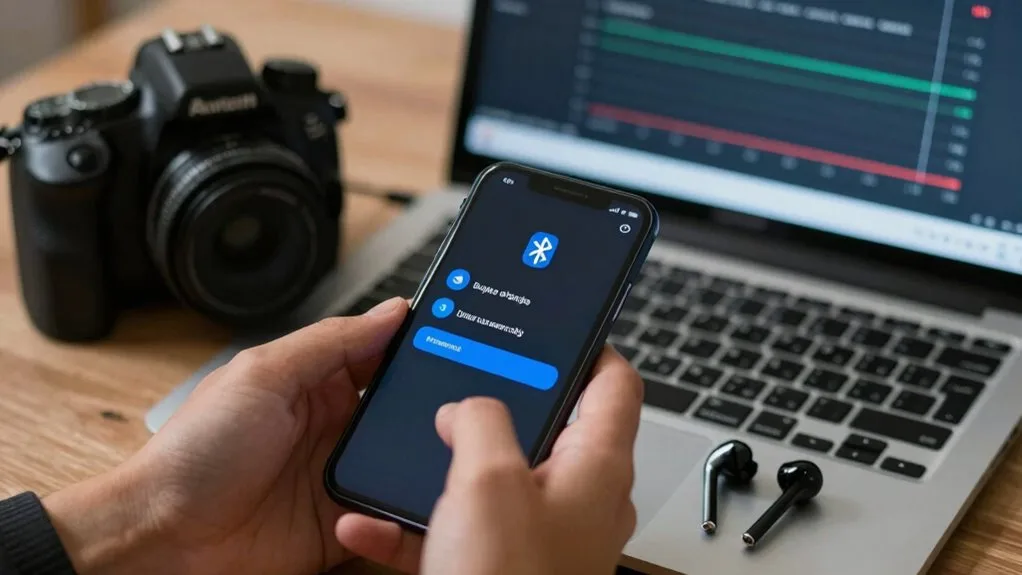
Se o seu Bluetooth mostra conectado mas você não ouve nada, primeiro confirme se seus fones de ouvido são a saída de áudio selecionada — abra as configurações de som e escolha-os como o dispositivo padrão (no Windows 11 clique na seta ao lado do controle de volume para ver opções extras).
Em seguida, verifique as permissões de áudio específicas por aplicativo; alguns programas precisam de permissão explícita para enviar som para headsets Bluetooth.
Ative Show Disabled Devices e Show Disconnected Devices nas configurações de som para que o headset apareça.
Reinicie os fones retornando-os ao estojo de carregamento e, em seguida, reconecte-os para resetar a conexão.
Essas verificações rápidas resolvem causas comuns como dispositivos ocultos, restrições de aplicativos ou uma conexão travada.
Use essas etapas concisas de solução de problemas antes de passar para diagnósticos mais aprofundados ou correções no nível do dispositivo, e verifique também os níveis de volume do sistema.
Confirme o emparelhamento do dispositivo e selecione a saída de áudio correta
Quando seu fone aparece como emparelhado ou conectado nas configurações de Bluetooth, defina-o como a saída de áudio padrão para que o som realmente vá para ele. No Windows 10/11, clique na seta ao lado do ícone de som para escolher seu dispositivo; se ele não aparecer, ative “Mostrar dispositivos desativados” e “Mostrar dispositivos desconectados” nas configurações de som para revelá-lo.
Verifique a lista de dispositivos para confirmar o emparelhamento; se estiver como conectado ou emparelhado, selecione-o como saída padrão ou configure por aplicativo nas configurações de áudio.
No macOS e iOS, conceda as permissões de aplicativo necessárias para que os apps possam usar o fone. Se ainda não aparecer nenhuma opção, desemparelhe e emparelhe novamente para resolver problemas comuns de pareamento.
Em seguida, reconecte e selecione novamente o fone nas preferências de som antes de testar o áudio novamente.
Bluetooth conectado, mas sem som: driver, firmware e atualizações
Como drivers e firmware alimentam o áudio via Bluetooth, software desatualizado frequentemente faz com que um fone conectado não reproduza som. Você deve verificar atualizações de driver no seu PC ou celular para restaurar a conectividade e os codecs adequados; os fabricantes ou as ferramentas de atualização do OS geralmente os fornecem.
Procure também por atualizações de firmware para seus fones — essas correções podem resolver bugs que silenciam a saída ou quebram perfis. Abra as configurações de som do sistema para confirmar que o dispositivo Bluetooth está definido como saída padrão, e execute o solucionador de problemas do Bluetooth integrado para detectar problemas de configuração.
Antes de testar o áudio, certifique-se de que nenhum outro dispositivo esteja pareado e ativo com o fone, pois ele pode “roubar” a conexão. Após as atualizações e verificações, reconecte o fone e teste a reprodução.
Repita as atualizações periodicamente para manter a confiabilidade do áudio.
Corrigir problemas de roteamento de áudio do aplicativo, de permissões e do reprodutor de mídia
Embora as permissões de aplicativo muitas vezes passem despercebidas, elas podem bloquear o áudio via Bluetooth, então comece confirmando se o aplicativo de mídia tem permissões de Bluetooth e microfone/acesso e se a saída do reprodutor está definida para seus fones em vez dos alto-falantes internos.
Em seguida, abra as configurações de som do dispositivo e defina os fones Bluetooth como dispositivo de reprodução padrão para corrigir problemas de roteamento de áudio.
Verifique o seletor de saída do próprio reprodutor de mídia e teste outro aplicativo ou formato de arquivo para ver se um único aplicativo está redirecionando o áudio. Conceda quaisquer permissões faltantes aos aplicativos e reinicie o aplicativo; se necessário, reinicie o dispositivo para limpar falhas temporárias e teste o emparelhamento novamente.
Esses passos isolam se o problema é de permissões, do reprodutor ou do roteamento de áudio do sistema sem mexer na rede ou em restaurações mais profundas do sistema.
Bluetooth conectado, mas sem som: redefinição de rede e soluções avançadas
Se o seu headset aparece como conectado, mas você não escuta nada, comece confirmando que ele é o dispositivo de reprodução padrão e depois reinicie tanto o headset quanto o dispositivo de origem para renovar a conexão.
Em seguida, abra as configurações de som e verifique se o dispositivo Bluetooth correto está selecionado e definido como dispositivo de áudio padrão.
Se isso não resolver, redefina as configurações de rede para limpar conexões mal configuradas que possam bloquear perfis de áudio.
Também revise as preferências de áudio em aplicativos e mixers do sistema para verificar se a saída não está sendo direcionada para outro lugar.
Se os problemas persistirem, atualize os drivers do Bluetooth, desative ou desinstale aplicativos de áudio conflitantes e emparelhe o headset novamente.
Como último recurso, teste o headset em outro dispositivo para isolar falhas de hardware antes de realizar restaurações de fábrica.
Documente as alterações que fizer para o diagnóstico.
Comentários