
A internet cai apenas quando eu baixo algo ou jogo no PC
As redes caem apenas durante downloads ou jogos no PC, e você vai querer saber por quê antes do próximo pico.


Resumo em 30 segundos
- A internet fica fora do ar apenas quando eu baixo ou jogo no PC
- Por que a internet cai durante downloads grandes
- Causas da interferência do Wi-Fi
Você percebe quedas na internet apenas quando faz download ou joga no PC, o que indica um pico de largura de banda ou tensão no sinal, em vez de uma pane generalizada.
Pode ser desde sobrecarga do roteador até interferência sem fio ou peculiaridades de economia de energia no Windows. Antes de entrar em pânico, existem verificações direcionadas que você pode fazer e que podem apontar o culpado — e você vai querer segui-las passo a passo.
A internet fica fora do ar apenas quando eu baixo ou jogo no PC

Quando você baixa um arquivo grande ou joga online, sua internet pode cair porque essas atividades demandam muita largura de banda, o que pode causar congestionamento e perda de pacotes.
Downloads grandes e jogos online podem sobrecarregar a largura de banda, causando congestionamento e perda de pacotes.
Conexões sem fio são especialmente vulneráveis quando o seu PC fica longe do modem ou do roteador. Obstáculos como paredes e outros aparelhos enfraquecem os sinais e provocam quedas de conexão.
Para estabilizar as coisas, verifique a posição do roteador e otimize a alocação de banda. Leve o roteador para cima, longe de fontes de interferência, e considere uma conexão com fio para tarefas que demandam muita banda.
Desative os modos de economia de energia que reduzem a velocidade do adaptador sem fio, e ajuste as configurações de energia para desempenho máximo. Você notará menos interrupções durante jogos ou downloads quando sua configuração estiver ajustada para uma taxa de transferência estável.
Continue monitorando as velocidades e ajuste conforme necessário para manter as sessões.
Por que a internet cai durante downloads grandes
Você verá interrupções durante downloads grandes porque a interferência de Wi‑Fi e a sobrecarga das ondas de rádio cortam o seu sinal.
Arquivos grandes consomem banda larga e podem provocar quedas quando o seu roteador e modem não estão funcionando no auge.
Vamos começar verificando a força do sinal, o firmware e as configurações básicas para aumentar a confiabilidade.
Causas da interferência do Wi-Fi
A interferência de Wi‑Fi ocorre quando obstáculos físicos como paredes e outros aparelhos eletrônicos perturbam seu sinal, e essa perturbação se intensifica durante grandes downloads.
Você vai notar sinal mais fraco à medida que a distância entre o seu adaptador sem fio e o modem aumenta, especialmente com arquivos de 1 GB ou mais.
Modos de economia de energia em adaptadores sem fio podem desligar ou reduzir a potência, causando quedas durante o download.
O congestionamento de rede dentro de sua casa ou vindo do seu ISP pode atingir picos durante transferências grandes, tornando as conexões instáveis.
Configurações de roteador mal ajustadas, como velocidade de duplex não otimizada, também contribuem para desconexões quando há tráfego pesado de download em sua rede.
Em resumo, interferência de Wi-Fi e degradação de sinal decorrem da distância, dos estados de energia do hardware, da congestão e de falhas de configuração, colidindo para interromper o download do seu PC e as sessões de jogo.
Durante os downloads, teste o posicionamento e os ajustes de configuração.
Grandes downloads consomem largura de banda
Dadas as interferências e a congestão do Wi‑Fi que você já percebeu, downloads grandes podem levar sua conexão além dos seus limites, consumindo a maior parte da largura de banda disponível. Para manter tudo estável, você deve pensar em alocação de largura de banda e planejamento de downloads, para que atividades críticas não sejam interrompidas.
Seu plano: reservar folga de banda para jogos, programar atualizações para horários de menor movimento e evitar backups em nuvem simultâneos. A tabela abaixo esboça cenários comuns:
| Dispositivo | Ação | Efeito |
|---|---|---|
| Laptop | Downloads de arquivos grandes | Uso de pico aumenta a latência |
| Celular | Transmitir enquanto faz o download | Jitter maior possível |
| Console | Patch de jogo | Quedas rápidas podem ocorrer |
| Tablet | Sincronização em segundo plano | Queda de largura de banda para os demais |
| PC | Atualizações do SO | Lentidão temporária para jogos |
Considere uma conexão com fio para downloads grandes, a fim de estabilizar a vazão e proteger sua experiência de jogo durante horários de pico.
Desempenho de roteador e modem
Às vezes o gargalo não é a conexão em si, mas como o seu roteador e o modem lidam com a carga quando um download grande começa. Se a largura de banda não for alocada corretamente, vários dispositivos podem causar quedas, e você poderá perceber jitter e pausas durante transferências de pico.
Um roteador desatualizado pode ter dificuldade com tráfego pesado, então considere atualizações de roteador para acompanhar. Posicione o modem onde os sinais não precisem percorrer muita distância, pois a localização do modem importa para a estabilidade.
Verifique a gestão de energia, já que o adaptador sem fio pode desligar durante grandes transferências. Provedores de internet (ISPs) podem reduzir a velocidade em horários de pico, o que aparece como interrupções quando você está baixando arquivos grandes.
- Ajuste o QoS para priorizar os downloads.
- Mova o modem para uma posição melhor.
- Atualize o firmware para melhorar o desempenho do roteador.
- Desative a economia de energia nos adaptadores durante as transferências.
Com fio vs sem fio: qual é mais estável para jogos?
A conexão com fio geralmente oferece a experiência de jogo mais estável, pois fornece um link direto ao seu roteador, reduzindo a latência e minimizando interrupções.
Com Ethernet, você se beneficia de latência mais baixa e menos interrupções, tornando as vantagens do wired claras para jogo competitivo.
As desvantagens sem fio aparecem quando você está mais longe do roteador ou precisa passar por paredes, causando picos de latência ou desconexões. Estudos mostram que o ping pode cair entre 10 e 30 ms com uma configuração com fio, o que faz diferença em títulos de ritmo acelerado.
Como as conexões com fio não competem com interferência de dispositivos, você perceberá largura de banda mais estável mesmo quando outros estiverem baixando ou transmitindo. Muitos jogadores relatam menos perda de pacotes e quedas durante sessões intensas.
Em resumo, a estabilidade favorece o caminho com fio, embora o wireless possa funcionar com proximidade e configurações de roteamento adequadas.
Verificações de hardware: drivers, adaptadores e portas USB
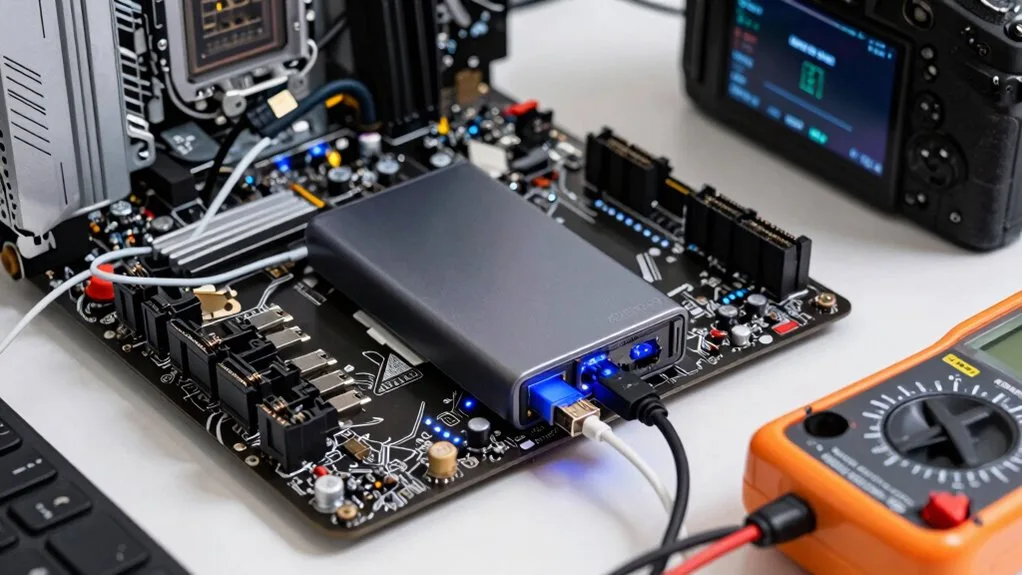
Você pode aplicar o mesmo foco na estabilidade que observou com conexões com fio começando com verificações de hardware: atualize os drivers da sua rede, teste o adaptador sem fio em diferentes portas USB (as portas frontais costumam oferecer sinal melhor), e ajuste configurações relacionadas ao desempenho para aumentar a transmissão de dados e reduzir quedas.
Em seguida verifique as atualizações de drivers e confirme que a configuração USB favorece uma taxa estável de transferência, evitando modos de economia de energia que reduzem o desempenho.
- Atualize os drivers do seu adaptador de rede para melhorar a estabilidade durante tarefas de alta largura de banda
- Teste diferentes portas USB e considere uma configuração USB que priorize a taxa de transferência
- Desative o modo de economia de energia no adaptador sem fio para evitar quedas durante downloads grandes
- Considere atualizar para uma antena USB de maior qualidade para melhor recepção de sinal
Estes passos enfatizam atualizações de drivers e configuração USB para estabilidade online.
Rastreamento do caminho da rede: ISP, roteador e peering
Rastrear o caminho da rede desde o seu dispositivo até um servidor de jogo mostra como cada salto — seu roteador doméstico, a rede da sua operadora e vários pontos de interconexão — pode acrescentar latência e causar perda de pacotes.
A partir daí, você pode notar como um roteador ocupado em casa se torna um gargalo, especialmente durante as horas de pico, quando muitos dispositivos competem por largura de banda. A rede da sua operadora também pode limitar ou despriorizar tráfego como grandes downloads ou pacotes de jogos, o que degrada a velocidade e pode causar quedas de conexão.
Pontos de interconexão entre redes importam também: se um link de trânsito está congestionado ou mal gerenciado, o caminho até o servidor fica mais lento e aumenta o jitter. Entender esse caminho completo ajuda você a diagnosticar problemas: se as desacelerações aparecem apenas após certos saltos, o problema pode ser externo, não a sua configuração.
Acompanhe onde os atrasos se acumulam, pois identificar o trecho congestionado ajuda você a buscar soluções e melhorar a resposta geral do jogo, reduzindo a perda de pacotes e a frustração.
Mantenha a paciência, teste e adapte a rota.
Windows e Configurações de Energia para Estabilidade em Jogos

Se você está jogando ou fazendo downloads, o gerenciamento de energia do Windows pode reduzir o desempenho dos adaptadores de rede desligando-os durante momentos de alta demanda, levando a quedas. Para contornar isso, configure o seu PC para Alto Desempenho e desative ‘Permitir que o computador desligue este dispositivo para economizar energia’ no adaptador de rede.
Esses ajustes mantêm o trajeto até o roteador estável e reduzem as interrupções. Verifique regularmente as configurações de energia e o comportamento do adaptador para manter um jogo suave e downloads mais rápidos, com foco em configurações de energia e otimização de desempenho.
- Confirme que as configurações de energia do adaptador de rede permaneçam em Alto Desempenho.
- Desative “Permitir que o computador desligue este dispositivo para economizar energia.”
- Teste estabilidade durante jogos e downloads para verificar melhorias a longo prazo.
- Mantenha o sistema ativo para evitar quedas frequentes de economia de energia ao longo de períodos prolongados.
Checklist passo a passo para solução de problemas durante períodos de indisponibilidade
Aplicando aquelas dicas de gerenciamento de energia, este checklist de solução de problemas passo a passo para tempo de inatividade ajuda você a identificar onde ocorrem quedas e corrigi-las rapidamente.
Primeiro, verifique se as configurações de economia de energia do adaptador sem fio estão ativas e as desative para evitar que ele fique desligado durante downloads grandes ou jogos. Experimente com portas USB diferentes, de preferência as portas da frente, para minimizar interferência e melhorar a estabilidade.
Em seguida, monitore as configurações de rede do seu computador e ajuste para downloads grandes; configurações incorretas podem causar quedas. Teste como a distância do modem afeta sua conexão, observando que paredes e barreiras enfraquecem o sinal.
Se os problemas persistirem, considere uma conexão Ethernet com fio para maior confiabilidade, já que ela muitas vezes elimina completamente a interferência sem fio. Trata-se de otimização de rede e da força do sinal. Continue monitorando os resultados e ajuste conforme necessário.
Comentários