

zoom
Crie videoconferências de até 40 minutos com som e vídeo de alta qualidade

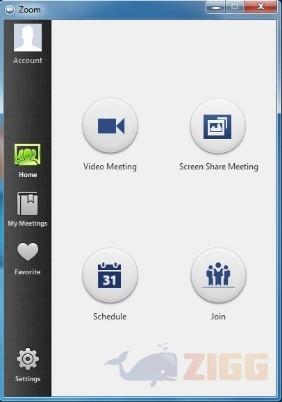
Visual principal do aplicativo para ajudar na decisão antes do download.
Pronto para baixar?
Baixe com fluxo protegido, contagem centralizada e acesso rápido ao software.
- DesenvolvedorZoomblaster
- Lançado06/08/2013
- CategoriaFerramentas diversas de vídeo e animação
Resumo rápido
- Crie e participe de videoconferências
- Como se cadastrar e instalar o Zoom
Zoom é um serviço de videoconferência gratuito. Com ele você pode abrir conferências de até 40 minutos com som e imagem em HD, participar de videoconferências de outros usuários do serviço, e realizar ‘screen share meetings’ – onde você compartilha a tela do seu computador, função ideal para aulas.
Crie e participe de videoconferências
O Zoom é perfeito para reuniões de negócios e aulas. O serviço guarda registro detalhado de todas as conferências que você criou ou participou. É possível também agendar conferências para que elas comecem automaticamente, configurando dia, hora e senha para participantes entrarem. Assim como em outros programas de videoconferência, é possível gravar os ‘encontros’ – então você pode rever quando quiser e até mesmo ‘subir’ para algum serviço de streaming de vídeo e compartilhar com outros usuários na internet.
Para se conectar a uma videoconferência é necessário que o ‘host’ lhe passe o ID. O ID de uma conferência é encontrado na aba ‘Meeting Information’, acessada na opção ‘Invite people to join meeting’ após criar uma conferência. Use isto para convidar outros usuários do Zoom para suas videoconferências. Enviar o convite via e-mail também é possível, na aba ‘E-mail contacts’.
Como se cadastrar e instalar o Zoom
Para usar o Zoom, primeiro é preciso se cadastrar. Clique em ‘Acessar Agora’, logo abaixo. Você será redirecionado para o site do serviço. Clique em ‘Free account’ e depois preencha os campos com seu nome, sobrenome e e-mail – você pode também fazer login com sua conta do Facebook ou Google escolhendo os botões ‘Login with Facebook’ ou ‘Login with Google’, respectivamente.
Depois de se cadastrar, o Zoom enviará um e-mail para sua caixa de entrada. Confira e clique no link disponível no e-mail. Você voltará para o Zoom, que agora pedirá para que você defina uma senha. Escolha sua password e agora você estará logado. Clique em ‘Host a meeting’ no canto superior direito e depois no botão na parte inferior. Seu navegador fará o download de um programa do Zoom. Execute-o para instalá-lo no seu PC. Com esse aplicativo e sua conta no Zoom você poderá agora criar e paticipar de videoconferências e compartilhar a tela do seu computador em tempo real com quem escolher.

Comentários