
Z-DataDVD
Salve seus arquivos e pastas importantes em um CD, DVD ou Blu-ray em segundos.

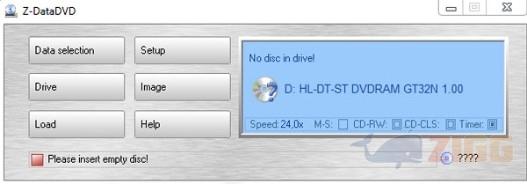
Visual principal do aplicativo para ajudar na decisão antes do download.
Pronto para baixar?
Baixe com fluxo protegido, contagem centralizada e acesso rápido ao software.
- DesenvolvedorZ-Cron
- Lançado28/01/2013
- CategoriaGravação de CDs e DVDs
Resumo rápido
- Como instalar o aplicativo
- Backup facilitado
Faça backups dos seus dvds no computador com o Z-DataDVD. Ele é capaz de gravar pastas completas para backups em um CD, DVD e até mesmo Bluray. Os backups realizados com este aplicativo são rápidos e podem ser programados, para que sejam realizados automaticamente. Toda a interface é simples com poucos botões.
Como instalar o aplicativo
Instale através do link de download que está nesta mesma página, após o término, clique sobre o executável para iniciar a instalação do aplicativo em seu computador. O programa não possui instalador próprio, por isso é totalmente seguro, sem toolbars ou vírus.
Backup facilitado
Seus backups podem ser realizados em diversos tipos de formatos de Dvds e Cds, entre eles Blu-ray (BD-R) – DVD+R/W, DVD+R, DVD-R, DVD-R/W, DVD+R Dual Layer, DVD-RAM – CDR e CDR/W. Quanto às opções para iniciar a gravação, elas são diretas e fáceis de acessar, visto que a interface do Z-DataDVD é resumida.
No botão ‘Data Selection’ você pode selecionar os dados que deseja fazer o backup. Neste mesmo lugar é possível escolher predefinições ou selecionar arquivos e pastas que desejar fazer a gravação. Em ‘Setup’ faça ajustes no funcionamento do aplicativo.
A janela ‘Drive é um controlador para o drive de CD/DVD do seu computador, entre suas funções ele pode abrir e fechar a bandeja de CD do computador, contudo em nossos testes com notebook a função não foi útil para fechar o hardware. Na opção ‘Image’ você pode verificar como ficará a gravação do seu backup. Inicie o processo de gravação clicando em ‘Burn’.
Comentários