

WO Mic
Instale esse cliente em seu Mac e transforme seu Android em um microfone para PC

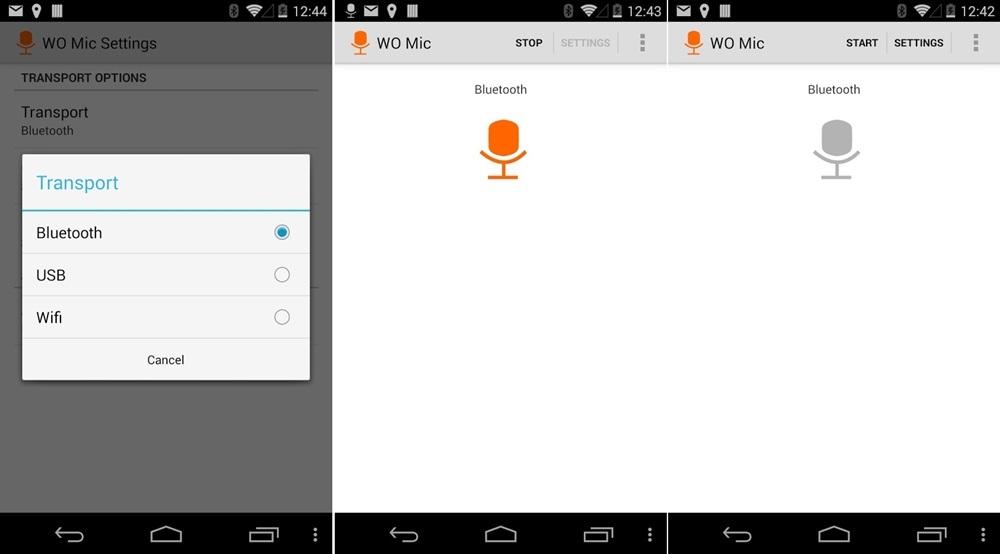
Visual principal do aplicativo para ajudar na decisão antes do download.
Pronto para baixar?
Baixe com fluxo protegido, contagem centralizada e acesso rápido ao software.
- DesenvolvedorWirelessorange
- Lançado08/05/2017
- CategoriaCaptura de áudio
Resumo rápido
- WO Mic para Android
- Como utilizar WO Mic no Android
Se você está procurando uma maneira de colocar um microfone em seu computador para utilizar o Skype ou para fazer gravações, por exemplo, mas está sem dinheiro ou por qualquer outro motivo, utilize então o app WO Mic. Com ele é possível habilitar o seu smartphone Android em um microfone em instantes e sem nenhuma dificuldade.
O WO Mic é totalmente gratuito, e ao utilizá-lo é possível ter acesso à três meios de transferência de voz: um é por meio do cabo USB que faz a adaptação com o computador; outro utilizando o Bluetooth, que é bem mais prático pois não limita a sua distância igual ao cabo; e também por meio da conexão WI-FI, uma opção para quem não possui PC com Bluetooth.
Lembrando que para funcionar é preciso utilizar dois clientes, um para Android no qual você pode realizar o download nesta página, e o outro (cliente) para o computador que está disponível na aba Windows ou MAC.
WO Mic para Android
Clique em nosso botão de download para acessar a página do aplicativo na Google Play Store, a loja oficial de aplicativos para Android. Clique em “Instalar” e, após o login com sua conta Google, verifique se o aplicativo é compatível com o aparelho cadastrado em sua conta. Selecione o dispositivo e clique em “Instalar” para realizar a transferência.
Como utilizar WO Mic no Android
Com ambos os clientes instalados, você deve escolher se deseja utilizar a função por meio do cabo USB, Bluetooth ou WI-FI. Para isso acesse ao app e vá em “Settings”, logo em seguida em “Transport”.
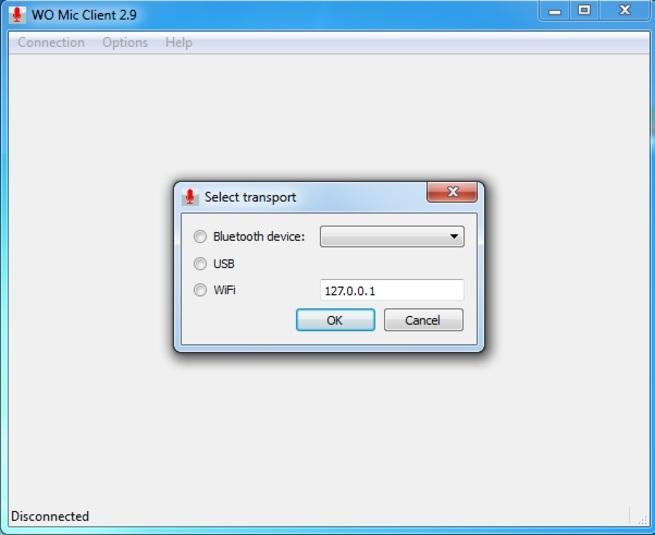
Caso sua escolha seja USB será mais simples, bastando apenas que conecte o seu Android com cabo USB no seu computador. Dentre os clientes (smartphone ou PC) você deverá escolher a opção USB.
Pelo Bluetooth você acessa o cliente do PC e escolha a opção para que consiga reconhecer o dispositivo e parear para que habilite a função. Já pelo WI-FI, ao executar no Android, aparecerá o ID da rede, basta copiá-los e escrever no cliente do PC que ao conectar ele será reconhecido.
Comentários