
Windows 10 – Como adicionar aplicativos à tela de bloqueio
Veja como adicionar app na tela de bloqueio do windows 10


Resumo em 30 segundos
- Como adicionar aplicativos à tela de bloqueio

O Windows 10 já é um sucesso. Milhares de usuários já atualizaram o sistema operacional para essa versão, desfrutando de todas as novidades que a Microsoft disponibilizou para o usuário. Uma dessas facilidades é a tela de bloqueio, que recebeu um interessante recurso: adicionar aplicativos na tela antes do login. Com essa opção, você tem rápido acesso aos seus aplicativos favoritos. Você sabe como fazer isso? Siga os passos abaixo e tenha todos os aplicativos que desejar na tela de bloqueio de seu dispositivo.
Como adicionar aplicativos à tela de bloqueio
Passo 1 – Entre nas configurações do Windows 10, clicando em “Iniciar” e “Configurações”.

Passo 2 – Clique em “Personalização”

Passo 3 – Agora, clique na aba “Tela de Bloqueio” do lado esquerdo da tela.

Passo 4 – Clique nos quadradinhos do “Escolher os aplicativos que desejar receber um status detalhado” ou “rápido”.
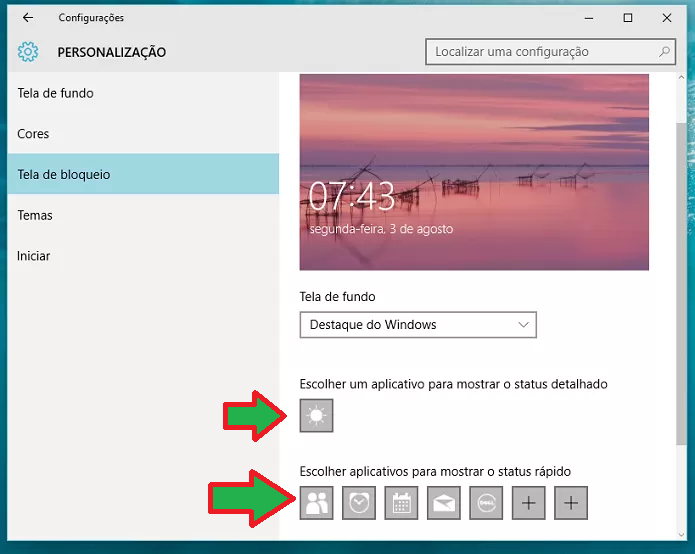
Agora, seus aplicativos estarão ativados e, mesmo antes de desbloquear o Windows 10, você receberá as atualizações dos apps escolhidos.

Comentários