
Windows 7 Aero Blur Tweaker
Retire o efeito embaçado das janelas do Aero no modo Blur do Windows 7.


Visual principal do aplicativo para ajudar na decisão antes do download.
Pronto para baixar?
Baixe com fluxo protegido, contagem centralizada e acesso rápido ao software.
- DesenvolvedorKishan
- Lançado19/05/2010
- CategoriaMelhorias de Desktop
Resumo rápido
- Retire o efeito embaçado das janelas do Aero no modo Blur do Windows 7.
O Blur é o nome de um efeito aplicado nas janelas com o Aero habilitado do Windows 7. Ele deixa as janelas do aero turvas ou embaçadas, não permitindo ver realmente o que está atrás dela. Este efeito acaba não agradando muito alguns usuários, pois seria mais fácil se realmente elas fossem transparentes. Para retirá-lo manualmente não é tão fácil, pois o Windows não disponibiliza um botão para a remoção.
O usuário teria para isto que abrir o Editor do Registro, digitar “regedit” no menu Iniciar e pressionar Enter. Depois navegar até as chave “HKEY_CURRENT_USERSoftwareMicrosoftWindowsDWM”, adicionar um novo valor DWORD chamado HideBlur e definir o valor como 1. Em seguida, pressionar CTRL + SHIFT + F9 duas vezes, uma para encerrar o DWM e outra para iniciá-lo novamente. Para desativar, precisaria definir o valor como zero e pressionar novamente CTRL + SHIFT + F9 duas vezes.
Pareceu difícil não é verdade? Que tal ter um botão em seu computador que faz todo este processo automaticamente para você? Windows 7 Aero Blur Tweaker é uma ferramenta simples, fácil de usar e desenhada para permitir mostrar ou esconder o sistema Aero no modo Blur personalizado do Windows 7 com apenas um clique.
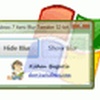
Basta apenas executar a ferramenta, depois de baixada aqui no Zigg, e clicar em Ocultar Blur (Hide Blur) para o borrão ficar escondidos em todas as janelas. Para mostrar Blur novamente, executar a ferramenta, clique no “Show Blur” e o desfoque será mostrado em todas as janelas.

Comentários