

VNC Viewer
Acesso remoto através do Google Chrome.

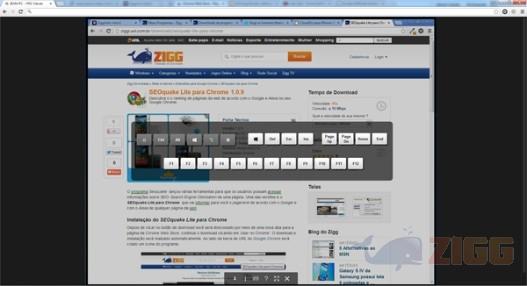
Visual principal do aplicativo para ajudar na decisão antes do download.
Pronto para baixar?
Baixe com fluxo protegido, contagem centralizada e acesso rápido ao software.
- DesenvolvedorRealvnc
- Lançado18/03/2013
- CategoriaExtensões para Google Chrome
Resumo rápido
- Como instalar o VNC Viewer
- Acesso remoto através do Google Chrome
- Grande opção para Acesso Remoto
Acesso remoto é um tipo de tecnologia utilizada para acessar computadores remotamente através da internet, permitindo utilizar estes computadores livremente. Um grande exemplo de programa de acesso remoto é o VNC, que permite o acesso remoto mesmo entre sistemas operacionais diferentes. Os usuários do Google Chrome agora podem instalar o VNC Viewer em seu navegador, para acessar suas máquinas com um servidor VNC instalado.
Como instalar o VNC Viewer
O procedimento para instalação do VNC Viewer é bastante simples. Ao clicar no botão de download, você será redirecionado para a página da extensão na Chrome Web Store, clique em Usar no Chrome e, em seguida, clique na opção Adicionar. Após a instalação, execute-o através da janela de aplicativos do Chrome.
Acesso remoto através do Google Chrome
No campo Address, digite o endereço IP fornecido pelo VNC Server da máquina que deseja acessar e em Picture Quality defina o nível de qualidade da imagem – Automatic é recomendado para uma melhor visualização. Clique em Connect e digite a senha cadastrada previamente para ter acesso à máquina em questão.
A tela do computador acessado será exibida, através da qual você pode acessar todos os programas, documentos ou quaisquer outros arquivos importantes que possam estar presentes na máquina. Um pequeno Menu Inferior permite utilizar um teclado virtual, assim como deixar a tela do computador remoto em Tela Cheia – Full Screen.
Grande opção para Acesso Remoto
O VNC Viewer para Chrome é uma ótima opção para quem deseja acessar suas máquinas remotas de qualquer lugar, principalmente de um computador alheio no caso de uma urgência. Vale lembrar que o acesso remoto é sempre feito de forma segura, e a ferramenta VNC é totalmente gratuita.
Comentários