

VistaCG
Windows Vista com a cara de Windows 7

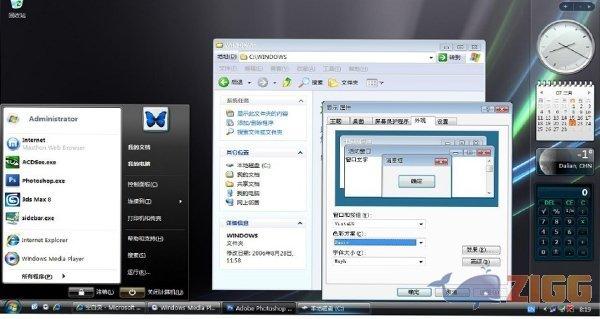
Visual principal do aplicativo para ajudar na decisão antes do download.
Pronto para baixar?
Baixe com fluxo protegido, contagem centralizada e acesso rápido ao software.
- DesenvolvedorDeviantart
- Lançado26/03/2015
- CategoriaScreensaver - Papel de parede
Resumo rápido
- Usando o UXTheme Multi-Patcher
Não há muitas novidades que o Windows Vista tenha trazido para os usuários de Windows que tenha sido unanimidade (muitas delas sequer bom bem aceitas), mas se a Microsoft acertou em algum ponto no desenvolvimento desse sistema operacional foi o visual. Apesar de bem pesada (problema resolvido no Windows 7), a Aero Interface foi muito bem recebida pelos usuários do Windows por sua beleza e organização.
Muita gente que ainda é fiel ao XP e adora a funcionalidade e leveza do sistema operacional, não sente o mesmo apreço aquele design tradicional (e um pouco azul demais) do Windows. É por isso que temas como o Vista CG que trazem o visual do Windows Vista para o seu antecessor fazem tanto sucesso entre os usuários do Zigg.
Quem já viu um computador com o Vista instalado já sabe o que esperar desse tema, barras com linhas mais sutis, o azul sólido e tradicional substituído pelo preto com efeitos e transparências e um visual completamente novo e mais sofisticado para o menu iniciar, caixas de diálogos e Explorer. O tema também traz o relógio, calendário e calculadora na área de trabalho estilo Vista. Windows XP repaginado, com a cara mais moderna, mas sem perder a essência.
É bom lembrar que o XP é travado para temas não-oficiais como o Vista CG e para liberar o S.O para novos temas são necessários programas que mudem a DLL do sistema, uma opção segura entre esse é UXTheme Multi-patcher. Depois de destravado, só é preciso copiar a pasta do tema para C:/Windows/Resouce/Themes e executá-la.
Usando o UXTheme Multi-Patcher
- Clique aqui para acessar a página que permite baixar o UXTheme Multi-Patcher.
- Execute o arquivo e siga as instruções de instalação cuidadosamente.
- Lembre-se que, mesmo que seu computador peça para que você insira algum CD do Windows, não será necessário. Cancele o pedido e prossiga com a instalação normalmente.
Depois de baixar o arquivo, basta descompactá-lo e você verá uma pasta. Abra-a, execute o arquivo com a extensão “.msstyles” e clique em “Ok” na janela que aparecer.

Comentários