

VideoGet 64-bit
Baixe e converta vídeos da web para os mais diversos formatos.

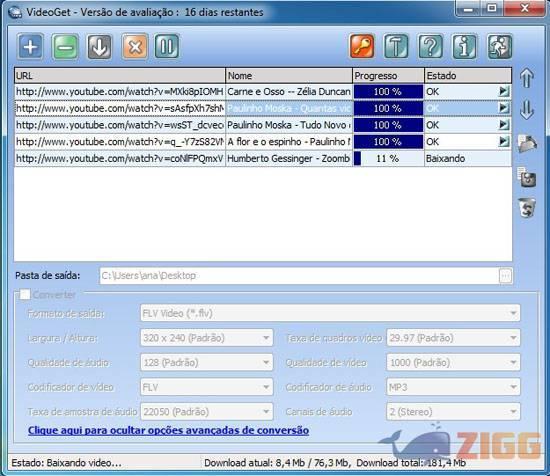
Visual principal do aplicativo para ajudar na decisão antes do download.
Pronto para baixar?
Baixe com fluxo protegido, contagem centralizada e acesso rápido ao software.
- DesenvolvedorNuclear-Coffee
- Lançado27/06/2012
- CategoriaCaptura de vídeo
Resumo rápido
- Instale o VideoGet 64-bit
- Baixando vídeos
- Converta seus vídeos
Assistir vídeos na Web é algo realmente muito prático, mas quando se trata do clipe daquele cantor favorito ou aquele documentário raro, é sempre melhor tê-los salvos no computador. Assim podemos assistí-lo a qualquer hora, sem a necessidade de conexão com a internet, além de mostrar aos amigos, sem precisar esperar o carregamento. Baixe vídeos dos mais diversos sites com o VideoGet 64-bit.
Instale o VideoGet 64-bit
O procedimento para fazer o download deste programa é o mais simples possível, basta um clique no botão ‘baixar agora’ e um novo donwload será iniciado no seu navegador. Depois você deve usar o procedimento padrão para instalar programas no Windows: clicar duas vezes sobre o arquivo executável baixado e seguir as instruções do assistente de instalação.
Baixando vídeos
Com o programa instalado em seu computador você já pode começar a baixar vídeos. Primeiro, você deve escolher um vídeo de sua preferência em qualquer site de compartilhamento de vídeos. Copie a URL do vídeo, mas preste muita atenção, você não deve copiar a URL da página e sim do vídeo. Para fazê-lo, clique com o botão direito do mouse sobre o vídeo e escolha a opção ‘Copiar a URL do vídeo’.
Com a URL copiada, clique no botão com um sinal de adição ná área superior à esquerda. Fazendo isso, você abrirá uma nova janela onde deverá colar a URL do vídeo e clicar no botão ‘OK’. Para iniciar o download, clique no botão representado por uma seta apontada para baixo.
Você pode enfileirar vários vídeos para baixar e acompanhá-los no quadro central da janela do programa. Você pode definir a pasta em que deseja que os seus arquivos sejam salvos no campo ‘Pasta de saída’. Por padrão, os vídeos serão salvos na pasta do programa. Esta é a versão para teste do VideoGet 64-bit e possui um limite de vinte downloads.
Converta seus vídeos
Na área inferior da interface VideoGet 64-bit há um quadro com a opção converter. Ao marcar esta opção, você pode converter os vídeos baixados automaticamente. Aqui você pode escolher em ‘Formato de saída‘ entre os formatos disponíveis – MPG, MP4, WAV, Ogg e outros – e o aparelho em que deseja reproduzir o vídeo – iPad, PSP, Xoom, Galaxy Tab e outros.
Gratuito para testes
Esta versão do VideoGet 64-bit esta disponível apenas para testes. Por isso, ela possui um limite de vinte downloads ao final dos quais, caso o usuário deseje continuar a usar o programa, será preciso adquirir uma versão paga diretamente com o fabricante.

Comentários