

TVT Screen Recorder
Prática ferramenta para capturar o que você faz no computador

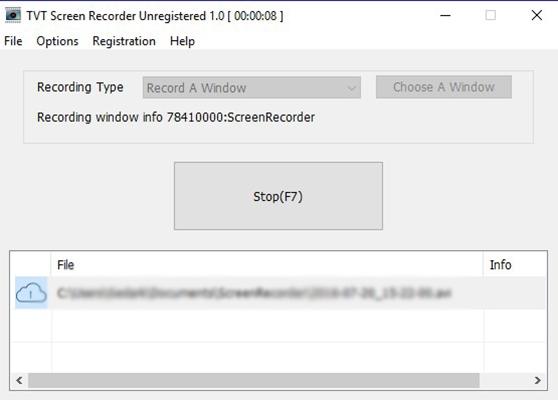
Visual principal do aplicativo para ajudar na decisão antes do download.
Pronto para baixar?
Baixe com fluxo protegido, contagem centralizada e acesso rápido ao software.
- DesenvolvedorTvtsoft
- Lançado20/07/2016
- CategoriaCaptura de vídeo
Resumo rápido
- Como baixar
- Gravações rápidas
O TVT Screen Recorder é um programa de captura de vídeo muito fácil de usar e leve. Sem aquela infinidade e opções e botões encontrados em outros programas do tipo, com um clique você pode registrar todas as suas atividades realizadas no PC em vídeo, uma ótima forma de criar demonstrações e gameplays para o YouTube.
Como baixar
Para baixar o programa, clique no botão de download desta página e aguarde a transferência do arquivo para sua máquina. Depois disso, clique duas vezes sobre o arquivo baixado para iniciar o processo de instalação, comum em outros programas para Windows.
Gravações rápidas
Assim que iniciar o TVT Screen Recorder, você já pode começar a gravar a tela, clicando em “Start” ou simplesmente, pressionando a tecla F5. O arquivo de vídeo será salvo na pasta padrão do programa, localizado em “Meus Documentos”. A captura pode ser feita em modo fullscreen, janela ou personalizado.
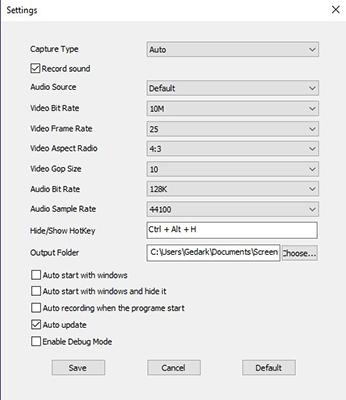
Em “Options” é possível alterar uma série de funções do programa como tamanho da janela. qualidade de vídeo, frame rate e a pasta de saída. Também é possível definir se o programa será iniciado juntamente com o Windows e se deve se manter funcionando em segundo plano mesmo com a janela fechada, ótimo para usar o atalho F5.
Comentários