

Toolbar Cleaner
Aprenda a excluir as indesejadas toolbars do seu computador.

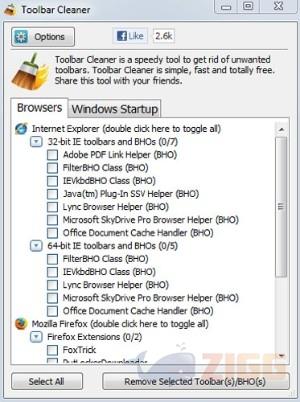
Visual principal do aplicativo para ajudar na decisão antes do download.
Pronto para baixar?
Baixe com fluxo protegido, contagem centralizada e acesso rápido ao software.
- DesenvolvedorToolbarcleaner
- Lançado31/01/2013
- CategoriaPlug-ins para navegadores
Resumo rápido
- Como remover uma toolbar do computador
As toolbars estão se tornando um verdadeiro encômodo, inserindo barras nos navegadores que parecem quase impossíveis de serem removidas. As toolbars também podem danificar o computador sem que você perceba, baixando algum tipo de aplicativo que permanecerá oculto ou abrindo janelas pop-ups. Para remover as toolbars do navegador, use o Toolbar Cleaner.
Esse programa é o modo mais indicado para excluir toolbars instaladas, já que evitar sua presença requer bastante atenção por parte do usuário. Durante a instalação de qualquer programa que você desconheça preste bastante atenção nas várias caixas de instalação, pois ao “Avançar” seguidamente em cada um dos passos, você pode inadivertidamente instalar uma toolbar junto com a aplicação.
Como remover uma toolbar do computador
Muitos sites de downloads recorrem a este método – instalando várias barras no navegador dos usuários – para ganhar dinheiro. Com o Toolbar Cleaner você pode limpar toolbars que são instaladas no próprio navegador ou mesmo no computador, garantindo sua privacidade. Na primeira janela, ‘Browser’, permite iniciar a limpeza dentro do navegador. O programa exibe os navegadores que estão instalados em seu computador.
Abaixo de cada navegador estão visíveis todas as toolbars instaladas atualmente. Para limpar, você pode marcar as caixas das que deseja excluir ou marcar todas com a opção ‘Select All’ e por fim utilize a opção ‘Remove Selected Toolbar(s)/BHO(s)’. Desse modo todas as opções marcadas serão excluídas dos seus navegadores em segundos.
O programa também procura por arquivos executáveis que ficam no menu “Iniciar” do Windows, mas que possuem funcionamento semelhante as toolbars. Para exclui-los, o processo é o mesmo da primeira janela, basta marcar as opções que deseja excluir e por fim clicar no botão de exclusão.
Comentários