

Studio28
Quem disse que seu Windows precisa ser igual a uma bloco de Carnaval? Adote o cinza e deixe…

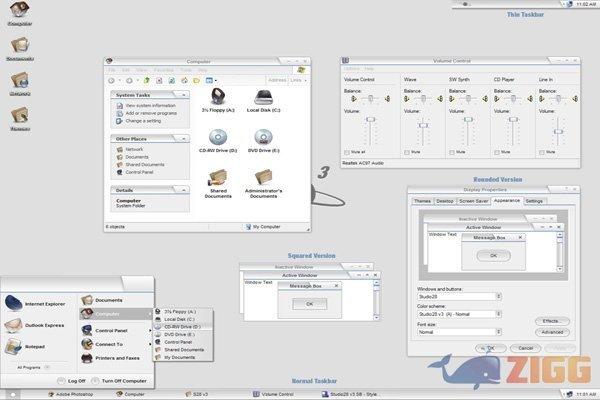
Visual principal do aplicativo para ajudar na decisão antes do download.
Pronto para baixar?
Baixe com fluxo protegido, contagem centralizada e acesso rápido ao software.
- DesenvolvedorDeviantart
- Lançado20/05/2009
- CategoriaScreensaver - Papel de parede
Resumo rápido
- Informações Extras
- Restaurando o Windows
A área de trabalho é como o cartão de visitas do nosso computador. Quando mais bonita ela for, mas confiança ela passa, não apenas para nós, mas também para todos próximos a ela. Por isso, o ideal é procurar mantê-la sempre “antenada” com as novidades. Como fazer isso? Bem, a melhor maneira é fazer uso dos chamados “Temas” (themes).
Normalmente, esses temas destacam cores vivas ou inserem elementos cheios de detalhes à sua área de trabalho. Entretanto, alguns usuários não parecem se sentir à vontade com tais elementos berrantes, preferindo a elegância e suavidade de tons mais amenos. E foi para eles que o Studio28 foi criado.
Diferentemente das suas contrapartes coloridas, Studio28 renova sua área de trabalho ao destacar o cinza, como cor predominante, mesclando os tons claros com leves sombras, o que proporciona um efeito muito bonito. Este design mais limpo afeta também alguns botões, fontes, barras e janelas; podendo escolher se prefere botões retangulares ou com os cantos arredondados, bordas finas ou normais.
Instalando o Studio28
A instalação do Studio28 é bastante simples e rápida. Depois de baixar o arquivo através do botão clique para baixar no fim da página, basta descompactar a pasta ZIP. Para isso, você precisará ter o Winzip instalado em seu PC, então clique sobre o tema baixado com o botão direito do mouse e escolha a opção extrair aqui. Observe que dentro do pacote há um arquivo com a extenção EXE, isso significa que ele é executável apenas dê um duplo clique sobre ele para que ele possa ser instalado. Caso seja preciso, instale o UXTheme Multi-Patcher:
- Clique aqui para acessar a página que permite baixar o UXTheme Multi-Patcher.
- Execute o arquivo e siga as instruções de instalação cuidadosamente.
- Lembre-se que, mesmo que seu computador peça para que você insira algum CD do Windows, não será necessário. Cancele o pedido e prossiga com a instalação normalmente.
Informações Extras
- Esse programa pode danificar seu computador, pois adiciona algumas alterações às configurações originais do Windows. Entretanto não há motivo para pânico, pois caso ocorra algum problema, você pode usar a restauração do sistema Windows.
Restaurando o Windows
- Vá em Iniciar->Programas->Acessórios-> Ferramentas do Sistema->Restauração do Sistema;
- Escolha a opção Restaurar o computador mais cedo e clique em avançar;
- O próximo passo é escolher para qual dia que você quer que ele restaure (são válidos apenas os dias em negrito).
Comentários