

Spotflux
Navegue em segurança via VPN e dê adeus a vírus, malwares e spam.

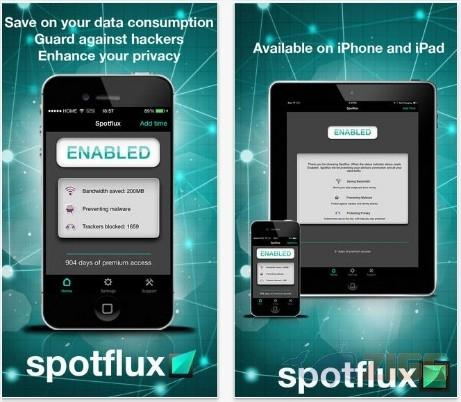
Visual principal do aplicativo para ajudar na decisão antes do download.
Pronto para baixar?
Baixe com fluxo protegido, contagem centralizada e acesso rápido ao software.
- DesenvolvedorSpotflux
- Lançado10/06/2014
- CategoriaAnti Spyware
Resumo rápido
- Como instalar Spotflux para iPhone
- Como usar Spotflux para iPhone
Spotflux para iPhone possui uma interface semelhante à da versão para Android. Todas as opções estão na interface original, que embora tenha as informações em inglês, podem ser usadas facilmente pelos usuários.
Como instalar Spotflux para iPhone
O procedimento de instalação do Spotflux para iPhone segue o padrão de apps para iPhone. Acessando a página através do dispositivo, o aplicativo da App Store será aberto na página de descrição do Spotflux para iPhone. Clique na opção Grátis e em Instalar App antes de digitar os dados de sua ID Apple na janela que surge em seguida. Ao final dos processos de download e de instalação, clique em Abrir para executar o programa.
Como usar Spotflux para iPhone
As primeiras telas do Spotflux para iPhone mostram como funciona a utilização do programa, passe o dedo horizontalmente na tela para navegar pelas mesmas. Uma das informações importantes é o fato de que o Spotflux se conecta automaticamente via VPN em versões do iOS anteriores à 7, sendo necessário ajustar as preferências do dispositivo para versões posteriores.
Na última tela de informações, clique em Proceed. Uma janela será aberta dentro da área de configurações do sistema, informando que o Spotflux deseja acessar algumas funções. Clique em Instalar para finalizar o processo. Ao lado de suas informações de rede, um ícone com as letras VPN deve ser incluído, certificando o fato de você estar conectado a uma rede privada virtual.
Com todos os procedimentos realizados, basta você começar a navegar em seu iPhone de forma anônima, uma vez que o IP utilizado não será o ‘tradicional’ de seu computador. Abrindo o aplicativo novamente, você pode acessar algumas configurações – como desativar a conexão automática.

Comentários