

Skitch
Capture imagens direto da tela do seu Mac e sincronize os arquivos no Evernote.

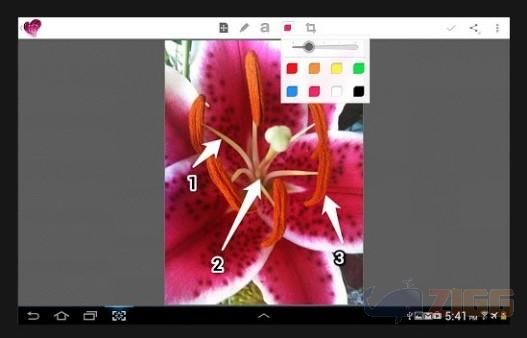
Visual principal do aplicativo para ajudar na decisão antes do download.
Pronto para baixar?
Baixe com fluxo protegido, contagem centralizada e acesso rápido ao software.
Baixar agora- DesenvolvedorEvernote
- Lançado12/06/2014
- CategoriaCaptura de Telas
Resumo rápido
- Skitch para Android
O Skitch para Android possui diversas funções, além de editar fotos no celular, em que você poderá marcar endereços nos mapas e até mesmo desenhar facilmente através da tela touch do seu dispositivo. Depois você pode salvar tudo no seu dispositivo ou no Evernote, o que possibilita que você os acesse a qualquer hora de qualquer dispositivo ou computador conectado com a internet.
Skitch para Android
Como Baixar Skitch para Android
Para baixar o Skitch para seu smartphone ou Tablet com Android, você só precisa clicar em nosso botão de download para acessar a Play Store. Com o login de sua conta Google efetuado, clique em Instalar e, em seguida, em Instalar novamente para enviar o app para o dispositivo móvel desejado cadastrado em sua conta.
Como usar o Skitch para Android
O Skitch para Android permite a rápida edição de imagens com a adição de elementos e objetos geométricos, além de textos e desenhos à mão livre na área de trabalho. Com o rápido acesso a todas as funções de montagens e colagens de elementos na barra superior da área de trabalho, você em instantes está apto a editar e compartilhar sua nova imagem com seus contatos.
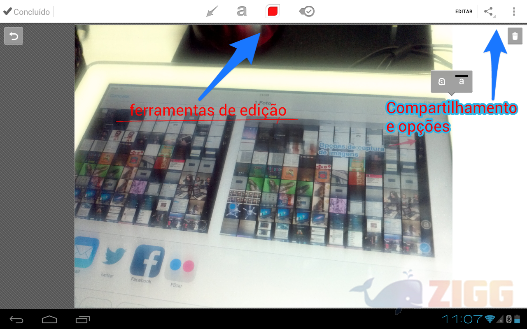
No canto superior direito você encontra, da esquerda para direita, a opção de Compartilhamento, onde você pode escolher redes sociais e ferramentas de envio de mensagens instantâneas para o envio imediato de sua imagem, e o botão de Opções, que lhe dá ferramentas de Giro e Corte de imagem.
Durante a realização da montagem de fotos, você pode clicar, no canto superior esquerda da área de trabalho, na ferramenta Desfazer, para voltar os passos das suas últimas alterações, e ainda na Lixeira, no lado oposto, à direita, para eliminar completamente um elemento selecionado.
Com tudo pronto, clique em Concluído para salvar sua imagem. Ela pode ser exportada diretamente para o Evernote, de onde pode ser compartilhada ou devolvida para um usuário que a enviou originalmente ou acessada diretamente da sua Galeria. Do contrário, clique em Descartar para começar tudo de novo a partir de um modo desejado, seja através do sistema de mapas, página em branco ou editar PDF.

Comentários