

Sidewise Tree Style Tabs para Chrome
Organize abas no Google Chrome através de uma janela lateral.

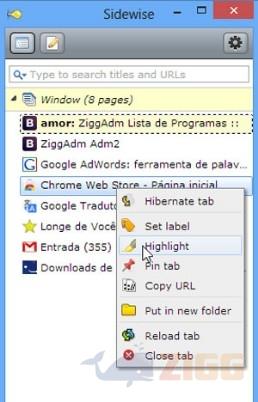
Visual principal do aplicativo para ajudar na decisão antes do download.
Pronto para baixar?
Baixe com fluxo protegido, contagem centralizada e acesso rápido ao software.
- DesenvolvedorSidewise
- Lançado27/04/2013
- CategoriaExtensões para Google Chrome
Resumo rápido
- Organize as abas na lateral
O Sidewise Tree Style Tabs para Chrome é uma extensão útil pra quem tem a mania de abrir muitas abas no browser. Ela conta com muitas ferramentas que podem ajudá-lo a organizar e trabalhar com suas abas. Trata-se de uma barra lateral que pode ser acessada a qualquer momento com todas as abas abertas no Google Chrome.
Para o download desta ferramenta clique no botão nesta página, ele direciona você até a página da Chrome Web Store. Em seguida clique em ‘Usar no Chrome’ e a extensão será baixada e aplicada no navegador criando um ícone de lâmpada do lado da barra de endereços, não precisa reiniciar o browser.
Organize as abas na lateral
Clicando no ícone criado você verá na lateral esquerda da tela todas as guias abertas em seu Google Chrome. Mesmo exibindo-as elas ainda ficarão na parte superior do navegador. A janela criada torna-se parte do navegador, assim ao arrastar a janela para qualquer lugar na tela elas sempre ficarão juntas. Quando você clica sobre uma aba na janela ela será aberta no navegador.
Use a barra de pesquisa para encontrar páginas abertas facilmente quando você tiver muitas abas em execução e virar uma verdadeira bagunça. Para atualizar ou fechar uma página clique no ícone corresponde que aparece ao lado da janela ao passar o mouse sobre ela. Na parte superior estão dois botões que alternam entre as interfaces do Sidewise Tree Style Tabs para Chrome.
Clicando com o botão direito sobre uma das janelas você pode utilizar várias ferramentas úteis para aplicar nas janelas. Ao colocar uma aba para hibernar ela é retirada do navegador, mas é mantida na extensão. Use palavras chaves para facilitar a localização em meio as demais abas. Deixe abas em destaque usando um marcador de texto ou fixe-as usando o modo ‘Pin Tab’.
Comentários