

SGI´s Video Converter
Quer converter seus arquivos de vídeo e áudio mas não sabe como? Este programa te ensina como.

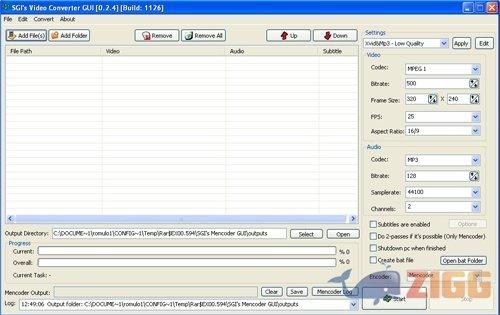
Visual principal do aplicativo para ajudar na decisão antes do download.
Pronto para baixar?
Baixe com fluxo protegido, contagem centralizada e acesso rápido ao software.
- DesenvolvedorSourceforge
- Lançado09/11/2009
- CategoriaConversores de vídeo, ripadores e animação
Resumo rápido
- Quer converter seus arquivos de vídeo e áudio mas não sabe como
- Este programa te ensina como.
Se você tentou abrir aquele vídeo do seu clip ou filme favorito, mas ele é grande demais pra manter no computador, não se desespere. A forma mais simples de resolver este problema é reduzindo seu tamanho a menos da metade do formato original. O segredo desta façanha é bem simples: formatos. Existem diversos deles para vídeo, cada qual com uma qualidade diferente e por consequência, tamanhos diferentes.
Embora mudar formatos de arquivos não seja uma tarefa comum, ela não é nenhum bicho de 7 cabeças. Não com os programas certos. SGI’s Video Converter é um aplicativo bem leve e fácil de usar que permite fazer a conversão de vários tipos de arquivos de vídeo e áudio para formatos como DivX, MPEG e FLV. O tamanho e a qualidade do arquivos modificados podem ser ajustados de acordo com critérios do próprio usuário por intermédio de um quadro de configurações.
Diferente de alguns softwares do gênero que obrigam a conversão de apenas um arquivo por vez, o SGI permite a você adicionar pastas inteiras através da opção “Add Folder“. Escolha se deseja realizar a conversão de arquivos separadamente (Add File) ou em blocos. Uma vez que os arquivos tenham sido selecionados, defina a pasta de destino para onde o material será enviado após o fim do processo, escolhendo a opção “Output Directory“.
No lado esquerdo da janela do programa, é possível ter acesso a um númeo quase infindável de opções de ajuste. Você pode, se preferir, ficar com as configurações pré-definidas ou modificá-las ao bel prazer. As opções são divididas entre as disponíveis para video (taxa de bits, o tamanho do quadro, quantos FPS o vídeo deve ter e o aspecto “fullscreen” ou “widescreen“) e áudio (codec, taxa de bits, samplerate e número de canais). Fácil de usar, ele é uma ótima ferramenta para usuários caseiros e profissionais.
Comentários