
RAM Def
Tenha esta ótima opção para desfragmentar a memória RAM do seu computador

Visual principal do aplicativo para ajudar na decisão antes do download.
Pronto para baixar?
Baixe com fluxo protegido, contagem centralizada e acesso rápido ao software.
- DesenvolvedorHiren
- Lançado23/02/2017
- CategoriaManutenção e Reparo de Disco
Resumo rápido
- Tenha esta ótima opção para desfragmentar a memória RAM do seu computador
RAM Def é um daqueles programas que todo usuário deveria ter. Explico. Há momentos em que o computador simplesmente enlouquece e desiste de trabalhar. Ele adquire aquela lentidão que todos nós já estamos acostumados a ver, travando processos, paginas e em algumas ocasiões nos obrigando a reiniciá-lo. Mas o pobre coitado não faz nada disso por mal.
Esta é a forma que ele encontra de nos pedir ajuda e dizer que sua memória esta sendo consumida rápida demais. Em casos assim o reinicio do sistema dá aquela forcinha mas não sem complicações. Qualquer um com o mínimo de conhecimento sabe que reiniciar o PC de maneira abrupta pode causar danos permanentes, que variam de leves a sérios. Quanto mais processos estiverem abertos durante a reinicializarão, maior as chances de que o computador não consiga recarregar alguns deles de novo.
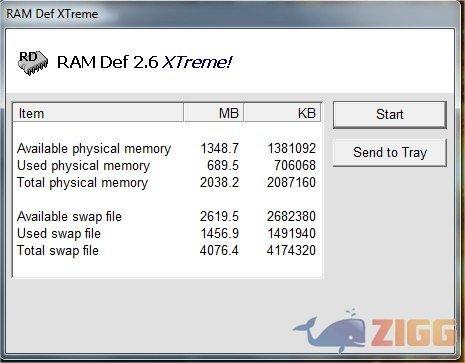
E é aí que entra o RAM Def, oferecendo ao usuário uma maneira alternativa de desfragmentar a memória RAM. O uso do programa é bem simples, ele é leve – com menos de 100KB – e não requer instalação. Após baixar o arquivo descompacte o conteúdo na pasta de sua preferência e clique no executável. Você abrirá o programa que imediatamente realizará um análise do sistema, desfragmentando-o.
Com apenas uma janela e quatro opções (Start, Send to Tray, Options e Exit) o aplicativo fica ativo na bandeja do sistema, com um ícone semelhante a uma caixa, semi-preenchida com a cor verde. Durante a análise executada o RAM Def indica também a quantidade de memória disponível no sistema. Em “Options” o usuário pode alterar as configurações principais do programa, o comando está acessível na interface principal (e única) ou clicando com o botão direito do mouse sobre o ícone dos mesmo na bandeja do sistema.
Lá você encontrará vários tópicos, como “Refresh interval” ou o intervalo entre as fragamentações; “Warning Level”, que permite configurar o nível de memória RAM utilizado como pré-requisito para as verificações. Por exemplo, sempre que 1/3 da RAM for consumida – o usuário também pode atribuir valores, se desejar. Se quiser que o aplicativo inicie juntamente com o Windows marque a caixa “Start with Windows”, ou a caixa “Automatic cleaup on reaching warning level”, sempre que o sistema atingir índices críticos.
Comentários