

qVoice
Utilize as funções do mouse apenas por comandos de voz usando um microfone.

Visual principal do aplicativo para ajudar na decisão antes do download.
Pronto para baixar?
Baixe com fluxo protegido, contagem centralizada e acesso rápido ao software.
- DesenvolvedorBlogspot
- Lançado21/06/2010
- CategoriaMouse e teclado
Resumo rápido
- Comandos
Hoje em dia, felizmente existe uma preocupação maior com a acessibilidade para as pessoas com deficiência. Isso não somente nas ruas, shoppings e etc. Essa preocupação também se estende ao uso de computadores, o que permite mais acesso ao mercado de trabalho como também uma forma de lazer. Pensando nessas pessoas com limitações físicas, existe o qVoice.
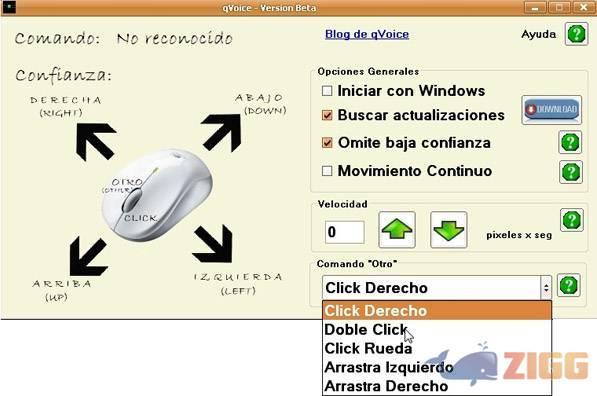
O qVoice é um aplicativo que permite substituir o mouse por comandos de voz utilizando somente um microfone. Depois de instalado, antes de utilizá-lo, primeiro o Windows vai precisar reconhecer sua voz para que este programa possa entender você. Os comandos, embora sejam somente em inglês, são muito simples. Usando os comandos você movimenta o mouse na direção que você quiser e ainda faz cliques, cliques duplos etc.
Comandos
- “Left” para ir para a esquerda;
- “Right” ir para a direita;
- “Up” para subir;
- “Down” para ir para baixo;
- “Click” para o botão esquerdo;
- “Other” para outros comandos;
- “Increase” para aumentar;
- “Descrease” para diminuir a velocidade.
Para o comando “Other” os cliques disponíveis são: clique direito, clique duplo, clicar com a roda do mouse (scroll), arrastar para a direita ou arrastar para direita. Se o ponteiro do mouse está se movendo para direita, por exemplo, e você deseja pará-lo, basta dizer o comando oposto, no caso “Left” .

Comentários