

Quip
Tenha acesso a uma rede de compartilhamento de textos. Ideal para equipes de trabalho.

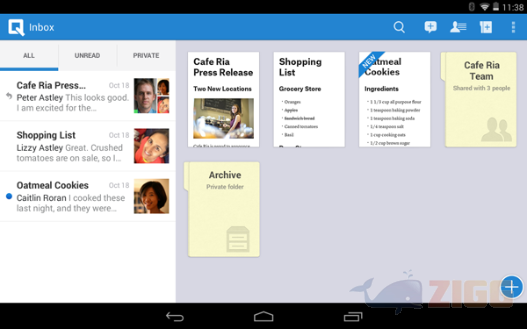
Visual principal do aplicativo para ajudar na decisão antes do download.
Pronto para baixar?
Baixe com fluxo protegido, contagem centralizada e acesso rápido ao software.
- DesenvolvedorQuip
- Lançado17/06/2014
- CategoriaGestão de documentos - Gerenciadores de Documentos
Resumo rápido
- Como instalar Quip para Android
- Como usar Quip para Android
O Quip é, de uma forma direta, um editor de documentos que permite ao usuário a instalação e gerenciamento de mensagens. Sendo parecido com o SMS, o Quip vai usar de sua rede de internet e servidores de armazenamento online para salvar documentos com imagens, texto e os mais diversos tipos de informações que possam ser compartilhados pelo usuário. Crie seus artigos e receba várias críticas construtivas usando o sistema Quip.
Como instalar Quip para Android
Caso você esteja interessado em usar o Quip para Android, o usuário poderá fazer o download do aplicativo diretamente para seu celular clicando no botão de download que encontra-se disponível. Para isso selecione entre as opções a plataforma Android e continue o processo de instalação na página da Google Play, onde a ferramenta encontra-se disponível.
Com a página completamente carregada em seu navegador o usuário deve clicar no botão ‘Instalar’ disponível ao lado do ícone do aplicativo e em seguida confirmar qual aparelho deseja fazer o download. O mesmo vai começar a transferência assim que estiver conectado na internet e sincronizar com o Google Play.
Como usar Quip para Android
Uma ótima utilizado presente no Quip para Android é a possiblidade de usar um rápido atalho para mencionar algum outro usuários do Quip em seu artigo ou anexar algum link ou documento externo no seu texto. Basta que o usuário use o símbolo @ (arroba). Este símbolo vai ser usado para mencionar ou fazer referência dentro de seu artigo e deixar mais transparente o embasamento científico de seu texto.
Comentários