

Productivity Owl
Bloqueie sites ou controle o tempo que passa neles com essa ótima ferramenta.

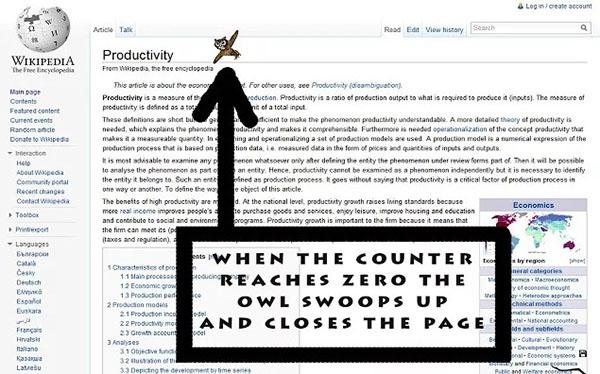
Visual principal do aplicativo para ajudar na decisão antes do download.
Pronto para baixar?
Baixe com fluxo protegido, contagem centralizada e acesso rápido ao software.
- DesenvolvedorGoogle
- Lançado06/05/2016
- CategoriaExtensões para Google Chrome
Resumo rápido
- Como instalar
- Bloqueie o site ou siga a coruja!
Productivity Owl é uma extensão para Google Chrome que visa aumentar sua produtividade bloqueando o acesso a sites que podem consumir boa parte do seu tempo, como redes sociais, jogos e blogs. Basta informar os links dos sites e deixar que o programa faça o resto. A ferramenta pode ser útil para empresas e pais que desejam bloquear conteúdo impróprio.
No entanto, se você não quer adotar um atitude tão radical, o Productivity Owl também possui uma opção de controlar o tempo que gasta em sites específicos. Por meio de um mascote representado por uma coruja e que se mantém na página escolhida por um tempo determinado pelo próprio usuário, ele o lembra a hora de sair do site.
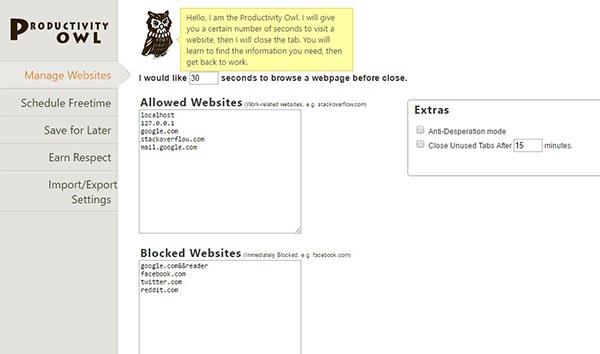
Como instalar
Para instalar a extensão, primeiro certifique-se de estar usando o navegador Google Chrome. Ao clicar no botão de download, você será redirecionado para a página do aplicativo na Chrome Web Store, loja de aplicativos para Chrome. Clique em “+ Gratuito” para instalar a extensão automaticamente.
Bloqueie o site ou siga a coruja!
Ao fim da instalação, a página de configurações do Productivity Owl será aberta automaticamente com as opções disponíveis. A principal delas se encontra na aba principal, “Manage Websites”. Na área “Blocked Websites” você irá especificar os sites que deseja diminuir o tempo de acesso, bastando copiar e colar os links.
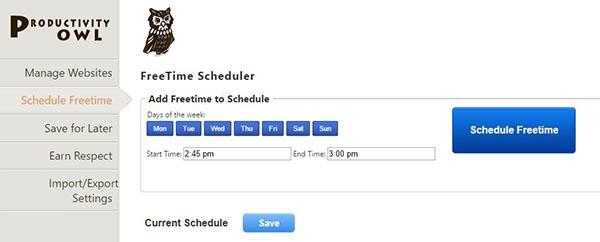
Para usar a coruja como guia, acesse as abas “Schedule Freetime” e “Save for Later” para configurar um tempo limite para se manter em um site. A coruja ficará no canto inferior esquerdo da página e irá voar quando for a hora de sair do site.
Comentários