
PrimoPDF
Ferramenta de alta qualidade que permite impressão em PDF a partir de qualquer aplicativo do Windows

Visual principal do aplicativo para ajudar na decisão antes do download.
Pronto para baixar?
Baixe com fluxo protegido, contagem centralizada e acesso rápido ao software.
- DesenvolvedorActivepdf
- Lançado02/03/2015
- CategoriaUtilitários Diversos_sub
Resumo rápido
- Como instalar PrimoPDF
- Como usar PrimoPDF
PrimoPDF é uma ferramenta que permite converter arquivos para PDF de forma bastante simples. Se você não sabe criar pdf ou precisa converter arquivos de texto de formatos específicos – como converter word para pdf, por exemplo – irá encontrar neste programa um conjunto de ferramentas de uso intuitivo.
Ele permite a impressão dos seus documentos à partir de qualquer programa do Windows. E ainda oferece a habilidade de otimizar a saída para impressoras a laser ou para visualização do conteúdo em tela.
Como instalar PrimoPDF
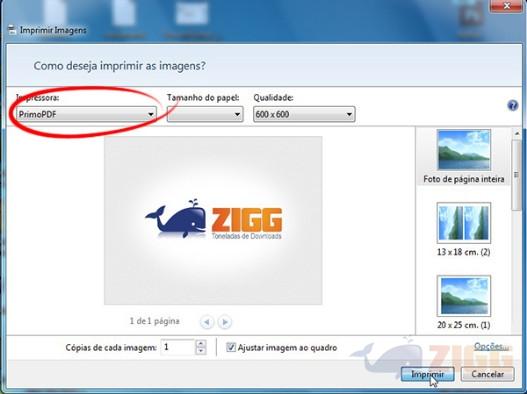
Depois que baixar o programa, faça instalação convencional. Pórem, na metade do processo o assistente irá oferecer-lhe o leitor de pdf Nitro Reader 4. Caso já tenha o Adobe Reader, Foxit ou qualquer outro leitor que seja, você não precisa adquirir este aplicativo adicional. Uma vez instalado, o sistema irá reconhecer o PrimoPDF como uma impressora. Para usá-lo é preciso abrir o documento a ser convertido e escolher a opção que abre o menu de impressão. Vá ao campo que define a impressora utilizada e escolha o ícone do PrimoPDF.
Como usar PrimoPDF
Existem duas maneiras de criar arquivos PDF: arrastando e soltando os arquivos; ou usar a caixa de diálogo de impressão dentro de um aplicativo qualquer, seja ele um documento no wordt, excel, txt ou imagens.
Arraste e solte para criar PDF
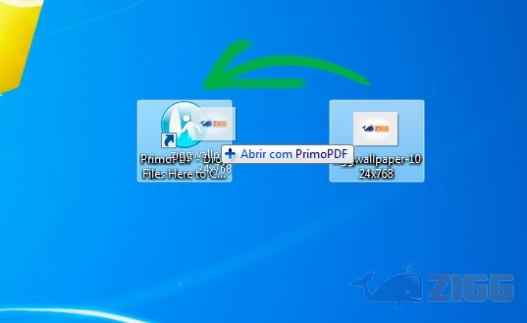
Para converter um arquivo em PDF, arraste e solte o arquivo no ícone do desktop PrimoPDF. Desta maneira irá converter e salvar a versão em PDF na pasta onde o arquivo original se encontra.
Criar PDF a partir de um aplicativo
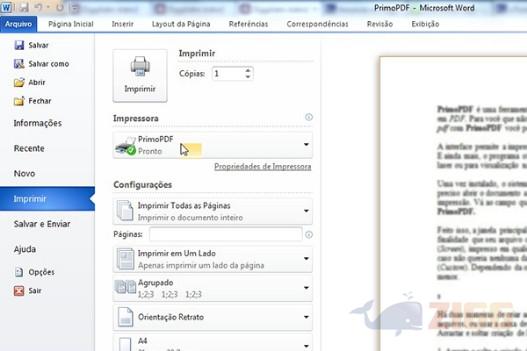
Se você estiver trabalhando em um arquivo (por exemplo, Microsoft Word) e quer convertê-lo, você pode fazer isso usando o assistente de impressão. Basta abrir a caixa de diálogo Imprimir (Ctrl + P), selecionar PrimoPDF como impressora e clique em Imprimir, escolha o local onde o PDF será salvo e pronto.
Comentários