
PowerPoint para Windows 10
Novo PowerPoint para Windows 10 já disponível


Visual principal do aplicativo para ajudar na decisão antes do download.
Pronto para baixar?
Baixe com fluxo protegido, contagem centralizada e acesso rápido ao software.
- DesenvolvedorMicrosoft
- Lançado09/02/2015
- CategoriaPacotes Office
Resumo rápido
- Baixando
- Criar slides nunca foi tão fácil
Criar slides agora está muito mais fácil e dinâmico no novo PowerPoint. Disponível exclusivamente para o Windows 10, o apresentador de slides mais popular da atualidade está totalmente reformulado, com um visual adaptado especialmente para telas sensíveis ao toque. Você poderá criar seus trabalhos no tablet, em qualquer lugar que estiver. Experimente já no Windows 10 Technical Preview.
Baixando
Clique em nosso botão de download para acessar a página do aplicativo na Windows Store versão Beta, a nova loja oficial de aplicativos para Windows 10. Clique em “Instalar” e aguarde. Após o fim do processo, o programa estará acessível pelo Menu Iniciar.
Criar slides nunca foi tão fácil
O PowerPoint para Windows 10 possui um visual semelhante ao seu antecessor, ótimo para quem já usava a ferramenta presente no pacote Microsoft Office 2013. Entretanto, algumas ferramentas adicionar só estarão disponíveis na versão final do Windows 10, para assinantes do Office 365.
As opções e ferramentas continuam dispostas na parte de superior da tela. Em “Arquivo”, você encontra opções para abrir, salvar e compartilhar um arquivo, além de acesso às configurações do programa.
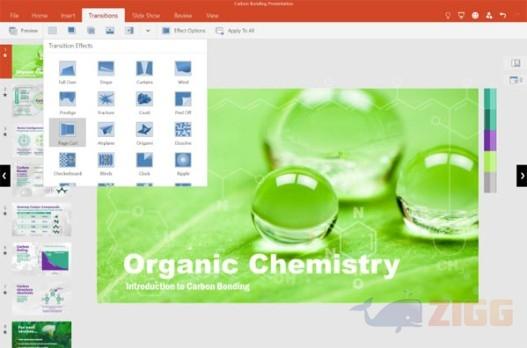
Depois de abrir um arquivo, você poderá usar as ferramentas organizadas em seis abas. Em “Página Inicial”, você encontra opções para adicionar um novo slide, alterar a fonte e tamanho do texto; e em “Inserir”, adiciona imagens, tabelas, formas e caixas de texto.
Para alterar os efeitos de transição entre uma página e outra, acesse “Transições”. Para adicionar comentários e marcações, clique em “Revisão”. Para iniciar a apresentação dos slides, use a aba “Apresentação de slide”. Por fim, em “Exibir”, é possível aumentar e reduzir o zoom, fazer ajustes de tela e criar anotações.

Comentários