

PowerCryptor Free Edition
Proteja pastas e arquivos com senhas

Visual principal do aplicativo para ajudar na decisão antes do download.
Pronto para baixar?
Baixe com fluxo protegido, contagem centralizada e acesso rápido ao software.
- DesenvolvedorPowercryptor
- Lançado01/12/2014
- CategoriaCriptografia
Resumo rápido
- Instalando o programa
- Gerar senhas criptografadas
- Criptografia de arquivos e pastas
Se você deseja proteger pastas com senha, o Powercryptor é a ferramenta ideal. Com esse poderoso programa de criptografia, qualquer pasta ou arquivo estará totalmente seguro. Grátis por 30 dias, o software permite criar senhas criptografadas para seus documentos, vídeos, músicas ou qualquer outro item importante de maneira muito fácil.
Para os que não sabem o que é criptografia, trata-se de várias técnicas usadas para que uma informação como texto, foto ou vídeo possa ser modificada de uma forma que apenas o proprietário possa entender, impedindo que outras pessoas mal-intencionadas possam acessá-la.
O que o programa Powercryptor faz é exatamente isso. Você poderá criptografar seus arquivos de forma fácil e rápida. A ferramenta conta com um gerador de senhas criptografadas personalizável, um criptografador de arquivos e uma ótima ferramenta para proteger documentos importantes.
Instalando o programa
Após clicar no botão de download desta página, o arquivo de instalação do programa será transferido para seu computador. Siga os passos do assistente, aceitando os termos de uso e informando o local de instalação no seu PC. Durante o processo, caso seu PC não tenha instalado, ele irá instalar automaticamente o Microsoft Visual C ++ 2008.
Gerar senhas criptografadas
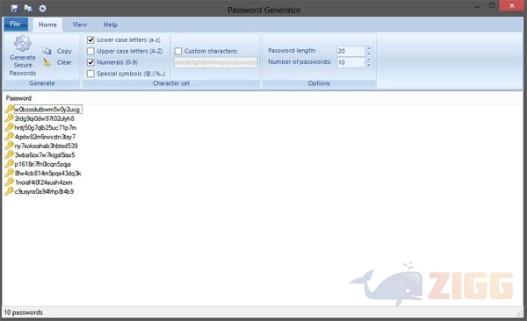
Ao instalar o Powercryptor, ele irá adicionar três ferramentas em sua área de trabalho. A primeira delas, “Password Generator”, permite gerar senhas criptografadas. Para usá-la, clique no ícone representado por uma engrenagem, seguida da frase “Generate Secure Password”. Automaticamente, será exibida uma lista com várias senhas para você usar. Pasta clicar em “Copy” para copiá-las para a área de transferência do Windows.
Você ainda pode personalizar as senhas, marcando as caixas na parte de cima, usando somente letras minúsculas, letras maiúsculas, numerais ou símbolos especiais. Marcando a caixa “Custom characters” é possível escolher quais caracteres a serem usados separadamente e nas duas últimas opções do canto superior direito, escolher o número máximo de caracteres e senhas geradas pelo programa.

Criptografia de arquivos e pastas
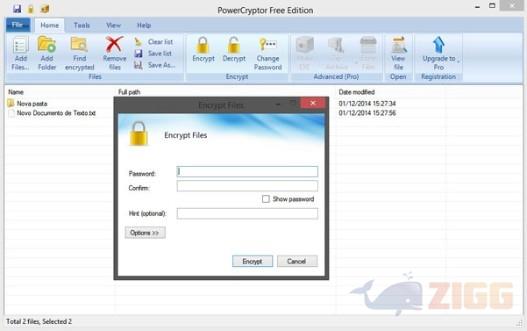
No segundo atalho criado pelo programa, “PowerCryptor Free”, você poderá criptografar seus arquivos ou pastas. Primeiramente, escolha a opção “Add Files” para adicionar arquivos separados ou “Add Folder” para pastas. A cada item adicionado, ele será exibido em lista na tela do software.
Depois de adicionar todos os itens, clique em “Encrypt” para criptografá-las. Uma pequena janela será exibida para adicionar a senha e uma sugestão de senha. Clicando em “Options”, ainda é possível escolher o tipo de algoritmo a ser usado e o local para armazenar o arquivo ou pasta criptografada.
Proteja documentos com senha
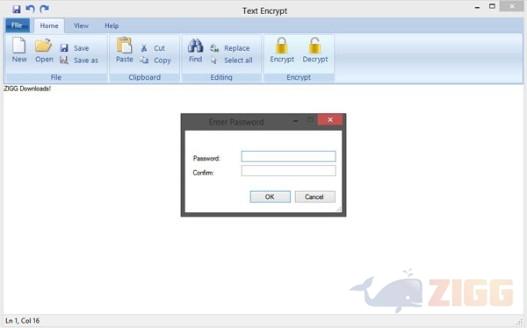
No último atalho, “Text Encrypt”, você terá uma ferramenta exclusivamente para a criptografia de textos. Nela você poderá adicionar um texto no formato .txt ou colar um dentro da própria janela do programa. Depois de adiciona-lo, proteja o documento, clicando no cadeado do canto superior direito.
Comentários