
Pidgin
Fale com seus amigos que usam o AIM, ICQ, Jabber/XMPP ou MSN Messenger.

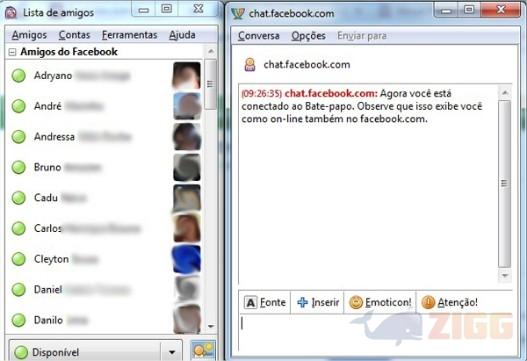
Visual principal do aplicativo para ajudar na decisão antes do download.
Pronto para baixar?
Baixe com fluxo protegido, contagem centralizada e acesso rápido ao software.
- DesenvolvedorSourceforge
- Lançado07/05/2007
- CategoriaMensagens Instantâneas
Resumo rápido
- Como instalar o Pidgin
- Como cadastrar contas
- Serviços de Chat integrados
Pidgin é um incrível software que realiza uma função de extrema importância para muitos usuários. Similar ao serviço Ebuddy, o mesmo é capaz de integrar diversos serviços de chat – como o doFacebook, Gtalk, MSN e AIM Messenger, por exemplo, permitindo que você possa utilizar todas as contas em um só dispositivo, facilitando a integração com seus contatos.
Como instalar o Pidgin
Execute o arquivo disponibilizado e clique em Ok na tela de seleção de idiomas – o português já deve estar adicionado. Clique em Próximo e, após a leitura dos termos de utilização do aplicativo, clique em Avançar. Dê um novo clique em Próximo e outro em Instalar para que o processo de instalação do Pidgin seja iniciado. Ao final do mesmo, clique em Próximo e em Terminar.
Como cadastrar contas
Para executar o Pidgin, utilize o atalho criado no Menu Iniciar. Em sua primeira tela, o programa identificará que nenhuma conta está cadastrada ainda. Clique em Adicionar para que uma nova janela seja exibida e selecione o tipo de conta que deseja adicionar – se do Facebook ou do AIM, por exemplo – e na opção Protocolo. Coloque o nome de usuário e a senha de sua conta e clique emAdicionar – se preferir, marque a opção Salvar Senha para realizar login automático.
Com sua conta cadastrada, o sistema irá fazer login e exibir a lista de todos os seus contatos da mesma. O procedimento é o padrão de programas de chat, basta clicar duas vezes sobre o contato para que uma nova janela seja aberta e as conversas possam ser realizadas. Acesse a opçãoGerenciar Contas, no menu Contas, para adicionar novas contas ou remover alguma já cadastrada.
Serviços de Chat integrados
O Pidgin integra uma função de utilidade, com uma plataforma segura e um sistema de utilização facilitada – mesmo para usuários com pouco conhecimento. Seja para conversas pessoais, ou mesmo para contas empresariais, o tipo de integração realizada pelo Pidgin se destaca, facilitando e agilizando bastante a realização de contatos.
Comentários