
OneTeam para Firefox
Uma extensão para firefox que permite ao usuário reunir diversos contatos de vários mensageiros instântaneos.

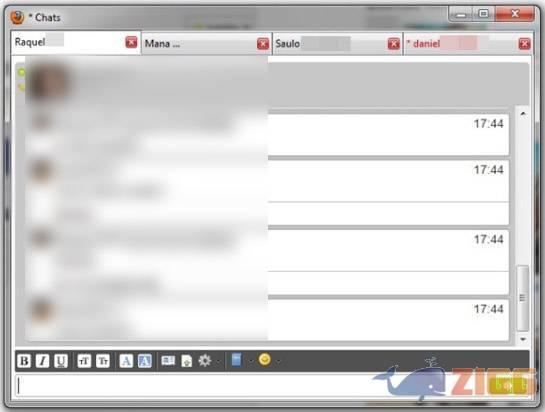
Visual principal do aplicativo para ajudar na decisão antes do download.
Pronto para baixar?
Baixe com fluxo protegido, contagem centralizada e acesso rápido ao software.
- DesenvolvedorProcess-One
- Lançado23/02/2011
- CategoriaPlugins Firefox
Resumo rápido
- Uma extensão para firefox que permite ao usuário reunir diversos contatos de vários mensageiros instântaneos.
O Firefox agora conta com uma extensão simples e gratuita que permite você integrar vários serviço de mensagem instantênea em um só, batizado de OneTeam para Firefox. OneTeam é simples, seguro e fácil de usar. Esse aplicativo é um cliente de mensagens instantâneas bem versátil e muito intuitivo de usar.
A extensão para o navegador assim como o OneTeam pode ser usado como parte de uma solução de mensagens instantâneas corporativas, porque pode ser usado para enviar e receber mensagens instantâneas utilizando qualquer XMPP baseado em servidor de mensagens instantâneas, porém rodando diretamente do navegador.
OneTeam para Firefox oferece todos os recursos de segurança que você esperaria, incluindo o cliente de criptografia do servidor, assim você pode ter certeza de que todas as suas conversas nunca sairão do particular. Ele se integra ao MSN (e outros mensageiros) criando uma plataforma de comunicação interna para sua empresa, por exemplo. Mantenha-o ligado em casa, no escritório e a toda parte.
Para se conectar ao OneTeam para Firefox, caso você já tenha uma conta cadastrada em algum programa que utilize XMPP, basta digitar o seu endereço de email no campo “Username” e a senha em “Password”. Clique em “Sign In” e todos os seus contatos cadastrados na lista acessada aparecem na tela do mensageiro.
Dê duplo clique em um amigo para iniciar uma conversa. Para criar um chat com várias pessoas ao mesmo tempo, selecione a opção “Actions” na barra de ferramentas do programa e clique em “Join Chat Room”. Uma nova janela aparece pedindo para que o usuário cadastre os dados da conferência.

Comentários