

Nero MediaHome
Assista o conteúdo multimídia do PC diretamente na sua TV.

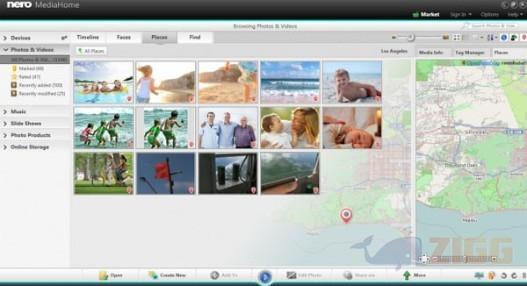
Visual principal do aplicativo para ajudar na decisão antes do download.
Pronto para baixar?
Baixe com fluxo protegido, contagem centralizada e acesso rápido ao software.
- DesenvolvedorNero
- Lançado14/11/2014
- CategoriaAdministração de Mídia
Resumo rápido
- Instalando
- Como organizar arquivos
- Gerenciando fotos e vídeos
Nero MediaHome é uma ótima ferramenta para o gerenciamento de arquivos multimídia. Como o nosso computador é o lugar onde armazenamos as fotos, vídeos e músicas, com o tempo esses arquivos acabam ficando desorganizados e consumindo boa parte da memória, por isso é muito importante organizá-los de tempos em tempos.
Com o Nero MediaHome é possível encontrar todos os arquivos multimídia de sua máquina e organizá-los de forma rápida. O programa possui uma interface bem semelhante ao Windows Explorer, listando o conteúdo por data. Ao adicionar um novo arquivo ao seu PC, o programa reconhece imediatamente.
Além do mais, a ferramenta também permite transmitir seus vídeos, fotos e músicas diretamente para uma TV, para o console Xbox ou para qualquer reprodutor DLNA. Dessa forma, você poderá visualizar fotos ou assistir a vídeos com mais comodidade.
Instalando
Ao clicar no link de download desta página, o arquivo de instalação do programa será transferido automaticamente para seu PC. O software será baixado por um gerenciador de download do próprio fabricante. Como é um arquivo extenso, poderá demorar um pouco mais que o normal para concluir o processo.
Como organizar arquivos
Como já mencionando, o aplicativo tem um visual bem semelhante ao gerenciador de arquivos do Windows. Na lateral esquerda, você terá as sessões “Fotos e vídeos”, “Música”, “Show de slides” e “Backup Online”. Ao abrir qualquer uma das seções, você poderá exibir o conteúdo, a data, exibir todos os arquivos ou apenas os favoritos.

Gerenciando fotos e vídeos
Em “Fotos e Vídeo” você verá seus vídeos e fotos organizados em quatro abas diferentes. A primeira exibe a linha do tempo com a ordem em que foram adicionados ao PC. “Rostos” permite que o programa faça uma varredura de imagens que possuem rostos e marque as pessoas em cada uma delas – semelhante à opção de marcação do Facebook.
Na terceira aba, “Lugares”, é possível criar geotags – marcações de localização para identificar o lugar em que as fotos foram tiradas. Por último, em “Localizar” é possível encontrar fotos ou vídeos por palavras-chave ou características que você atribuiu a elas.
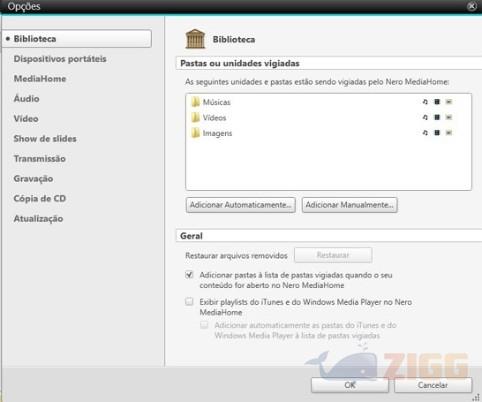
Organize suas músicas
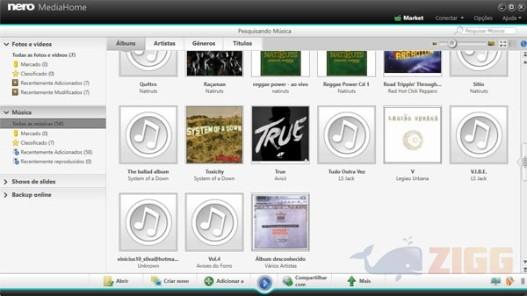
Na seção de músicas, você pode visualizar todos os arquivos de áudio em seu computador, organizados por álbuns, artistas, gêneros e títulos. Clicando com o botão direito do mouse sobre qualquer música é possível mudar a capa, reproduzir diretamente pelo aplicativo, remover do programa ou remover do PC.
Crie Slideshows
Na sessão de slides é possível gerenciar apresentações do PowerPoint ou criar novos slides pelo próprio programa. Para criar um slideshow, clique em “Criar Novo” e escolha um título. Na próxima janela, adicione fotos e vídeos clicando em “Adicionar Itens” e depois escolha temas, títulos personalizados e músicas para seu slide.

Ferramenta adicional para backups
A última seção do programa oferece a ferramenta Nero BackItUp para criar backups ou cópias de segurança de seus arquivos, para o caso de ocorrer algum problema na sua máquina. A ferramenta é gratuita para Windows, e você pode baixá-la isoladamente, se quiser, aqui no Zigg.

Comentários