

My ViewPad
Um visualizador de imagens completo com diversas ferramentas de conversão

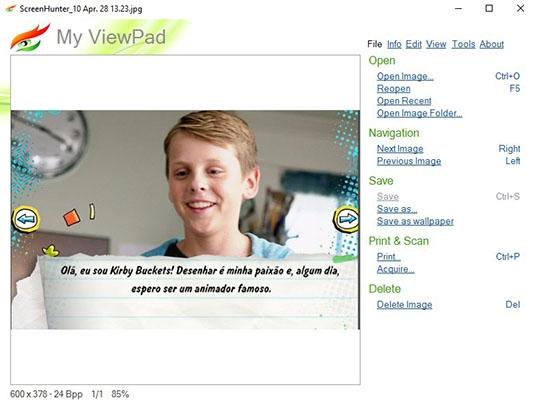
Visual principal do aplicativo para ajudar na decisão antes do download.
Pronto para baixar?
Baixe com fluxo protegido, contagem centralizada e acesso rápido ao software.
- DesenvolvedorMyviewpad
- Lançado28/04/2016
- CategoriaVisualizadores Gráficos
Resumo rápido
- Como instalar
- Visual simples e prático
O My ViewPad é um visualizador de imagens que serve como uma alternativa para o aplicativo padrão de imagens do Windows. Com ele, é possível não só visualizar suas fotos com mais comodidade e rapidez como também ter informações detalhadas sobre um arquivo de imagem e até mesmo converter para outros formatos.
Como instalar
Para baixar o programa, clique no botão de download desta página e aguarde a transferência do arquivo para sua máquina. Depois disso, clique duas vezes sobre o arquivo baixado para iniciar o processo de instalação, comum em outros programas para Windows.
Visual simples e prático
O visual do My ViewPad foi desenvolvido para facilitar a visualização de suas imagens. Depois de instalado, você verá uma área em branco reservado para a imagem e as opções na lateral direita. Para abrir uma imagem, clique em “Open Image” ou simplesmente usando o atalho Ctrl + O.
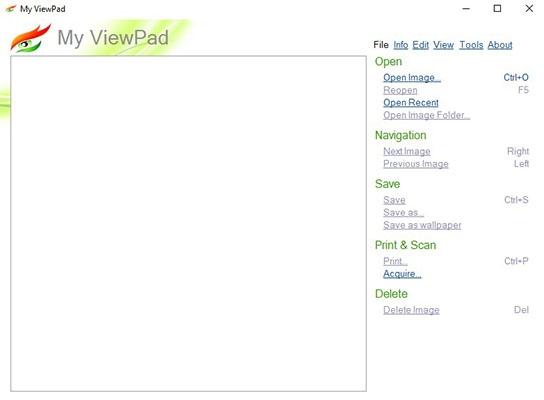
Para converter um arquivo, clique em “Save as” para abrir uma janela semelhante ao do Windows Explorer, onde é possível escolher o nome do arquivo e o formato de saída. A opção “Save as wallpaper” permite salvar a imagem como plano de fundo da área de trabalho.
Na seção “Print & Scan” você tem a opção de imprimir a imagem e editar o nome do arquivo e outros detalhes da imagem como compressão, segmentos e cores entre outros. Para todos os detalhes de uma foto, clique sobre ela e acesse a guia “Info”, ou edite a imagem em “Edit”.
Comentários