
Microsoft Word
Baixe o Microsoft Word para Android gratuitamente no seu tablet ou smartphone

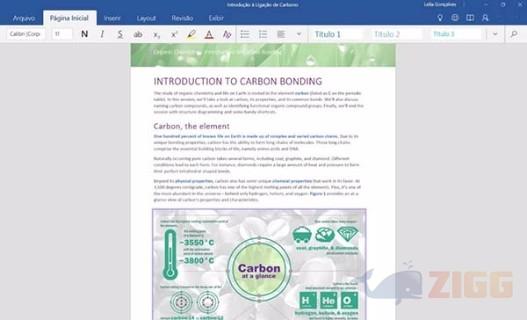
Visual principal do aplicativo para ajudar na decisão antes do download.
Pronto para baixar?
Baixe com fluxo protegido, contagem centralizada e acesso rápido ao software.
- DesenvolvedorMicrosoft
- Lançado02/09/2015
- CategoriaPacotes Office
Resumo rápido
- Como instalar
- Versão gratuita
- Visual bonito e simples
Desenvolvido exclusivamente para Windows 10, o Word Mobile permite trabalhar com textos de forma mais rápida e dinâmica. Com um visual fácil de usar e ainda mais leve, a nova versão do Word pode ser baixada separadamente e é totalmente adaptada para telas touchscreen. Dessa forma, você também poderá usá-lo em tablets de qualquer lugar.
Como instalar
Clique em nosso botão de download para acessar a página do aplicativo na Windows Store, a loja oficial de aplicativos para Windows 10. Clique em “Instalar” e, após realizar o login com sua conta Microsoft, clicar em “Obter App”. O aplicativo será instalado automaticamente em seu computador ou tablet.
Versão gratuita
Antes de usar o Word para Windows 10, lembramos que esta versão gratuita permite apenas a leitura de textos. Para ter acesso a todas as ferramentas, é necessária uma assinatura do Office 365, novo pacote office da Microsoft. Ao abrir o aplicativo, você terá a opção de comprar o produto completo.
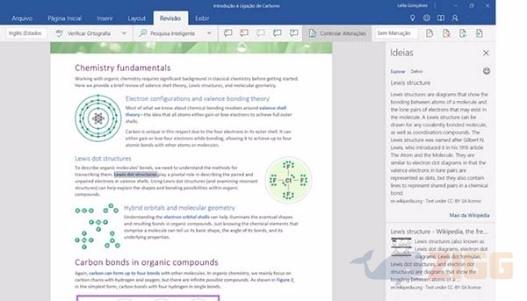
Visual bonito e simples
A tela inicial do Word Mobile é bem parecida com a versão desktop. Nela, você pode abrir seus documentos armazenados no computador ou de sua conta OneDrive. Também é possível salvar seu trabalho, visualizar o histórico, imprimir ou compartilhar com outros usuários.
As ferramentas de edição estão mais fáceis de serem acessadas com botões maiores na parte superior da tela. As mesmas são divididas em categorias: “Página inicial” permite alterar o estilo e tamanho da fonte; “Inserir”, onde é possível adicionar imagens, tabelas e formas no texto; e “Layout”, que permite alterar as margens, adicionar colunas e quebra de páginas. Para verificar se há erros de ortografia, use a seção “Revisão” e altere o zoom ou formato da página em “Exibir”.

Comentários