

Live Banner Maker
Crie banners rapidamente com uma ferramenta online que funciona no próprio navegador.

Visual principal do aplicativo para ajudar na decisão antes do download.
Pronto para baixar?
Baixe com fluxo protegido, contagem centralizada e acesso rápido ao software.
- DesenvolvedorLivebannermaker
- Lançado26/10/2009
- CategoriaIlustração
Resumo rápido
- Crie banners rapidamente com uma ferramenta online que funciona no próprio navegador.
Banners são uma boa ferramenta de divulgação, usada à exaustão na publicidade, e foi migrada satisfatoriamente para o meio digital. É raro não encontrar o banner de um ou outro site na página visitada ao acaso. Aqui mesmo, nesta página do Zigg, você pode encontrar alguns deles espalhados. Se você é dono de um negócio, blog ou quer apenas divulgar um serviço ou evento seria, uma boa idéia considerar a divulgação do mesmo por meio de um banner.
Não sabe como fazer um? Não tem problema, felizmente a internet está cheia de ferramentas destinadas a usuários caseiros. O Live Banner Maker é uma delas, trata-se de um serviço inteiramente online para concepção de banner dos mais variados tipos. Por funcionar no navegador, significa que não há necessidade de instalar qualquer componente estranho no seu computador, o que por si só já é uma vantagem.
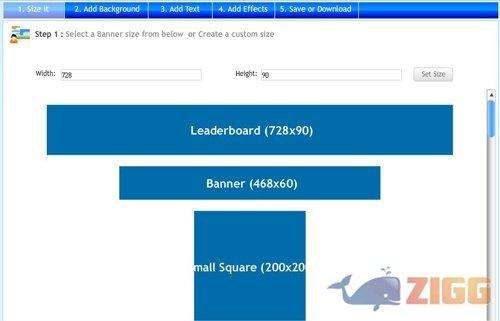
Para começar a criar, basta clicar em Create Banner (botão azul). Uma nova janela se abrirá, note que nela há uma divisão de 1 a 5, isto significa que em apenas 5 etapas você terá seu banner personalizado e pronto para usar. Na primeira etapa, é preciso definir o tamanho que o mesmo assumirá. Existem algumas opções pré-definidas, mas o usuário tem total liberdade para definir o tamanho do trabalho final. Apenas insira os valores correspondentes largura (Width) e altura (Height) nos devidos campos e prossiga.
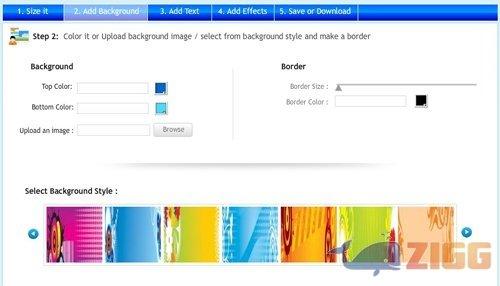
Na próxima aba (2.Add Background) o usuário escolhe uma imagem de fundo para o banner. A imagem pode tanto ser uma das fornecidas pelo próprio site, como uma salva no próprio computador. É possível redefinir algumas características da mesma como cor e contorno, embora mudanças mais significativas só estejam disponíveis no passo 4.
Etapa 3.Add Text. É hora de por textos no banner, escolha uma das fontes disponíveis, determine tamanho, posição e altere a opacidade se achar necessário. Não há segredo nesse ponto, embora recomende-se discernimento para que o espaço não seja tomado por informações textuais desnecessárias. Guarde suas pretensões artísticas para o passo seguinte.
Na penúltima etapa (4.Add Effects) é possível aplicar alguns efeitos especiais ao o banner e ao texto. Embora limite-se a apenas 3 opções, os resultados obtidos com elas são o suficiente para deixar seu trabalho com uma cara bem moderna. Escolha entre blur (borrão), drop shadow (sombra) e sem efeito algum, aqui também é o lugar para adicionar uma logo (Upload an Image).
Por fim, agora é hora de salvar o trabalho. Clique na aba seguinte (5.Save or download) e aguarde alguns instantes (que podem variar de segundos a minutos). Terminada a espera, é possível salvar o banner gerado no próprio computador ou salvá-lo no próprio serviço, mas para isso é necessário criar uma conta clicando na opção Sign up for FREE. Agora é só divulgar seu trabalho pela rede e esperar os resultados!
Comentários