

KeePassX
Software para gerenciar e criptografar seus dados.

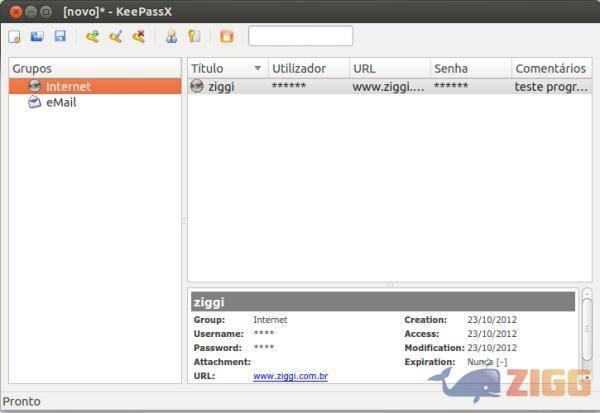
Visual principal do aplicativo para ajudar na decisão antes do download.
Pronto para baixar?
Baixe com fluxo protegido, contagem centralizada e acesso rápido ao software.
- DesenvolvedorKeepassx
- Lançado25/10/2012
- CategoriaEncriptação
Resumo rápido
- Mais segurança
- A instalação
- Uso simples
Procurando um software que ofereça mais segurança no gerenciamento dos seus dados pessoais? O KeePassX é um dos programas para criptografia mais utilizados e você pode baixá-lo aqui mesmo no Zigg. Clique no botão ‘Baixar Agora’, localizado logo abaixo deste review e aguarde o término do download.
Mais segurança
O KeePassX possibilita a criptografia de dados como seus nomes de usuários, senhas, URL, além do gerenciamento e criação das suas senhas de forma segura. O programa é uma boa opção para você que trabalha em frente ao computador, possui diferentes contas em redes sociais ou costuma realizar compras pela internet.
A instalação
Para instalar o KeePassX você deve instalar primeiro as dependências necessárias à compilação do software através do comando ‘$ yum install autoconf automake libtool ntp gcc openssl-devel gcc-c++ make xorg-x11-proto-devel libXtst-devel’, sem aspas.
Em seguida, descompacte o código fonte através do comando ‘$ tar xvfz nome-do-arquivo.tar.gz’, sem aspas. Dentro do diretório do código fonte você deverá digitar os comandos de instalação: ‘$ qmake-qt4’, ‘$ make’, ’$ make install’, sem aspas.
Uso simples
O KeePassX possui uma interface simples, menus intuitivos e ícones fáceis de usar. Ao abrir o programa é necessário cadastrar uma senha chave para manter o acesso a ele sempre seguro. Para inserir dados ao KeePassX você deve clicar com o botão direito do mouse e selecionar o ícone representado por uma folha em branco e um sinal de adição, localizado na área superior à esquerda.

Comentários