

iDisplay
Transforme seu iPhone ou iPad em um segundo monitor para o computador

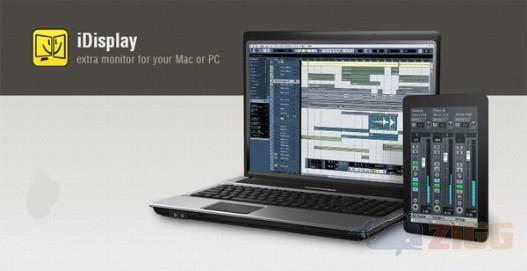
Visual principal do aplicativo para ajudar na decisão antes do download.
Pronto para baixar?
Baixe com fluxo protegido, contagem centralizada e acesso rápido ao software.
- DesenvolvedorGetidisplay
- Lançado06/03/2015
- CategoriaComputação Remota
Resumo rápido
- Instalação e Requisitos
- Como funciona
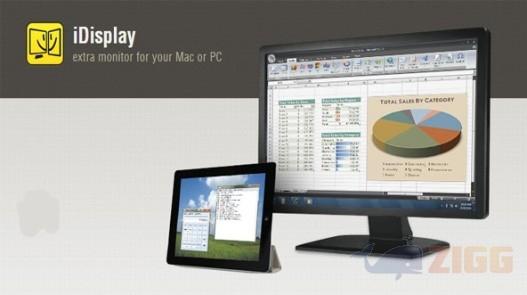
O iDisplay é um programa que permite transmitir a tela do seu computador para um celular ou tablet, como se fossem um segundo monitor. A ferramenta é ótima para demonstrações de programas, permitindo transmitir a tela para vários tablets ao mesmo tempo ou para facilitar seu trabalho usando uma tela sensível ao toque.
Instalação e Requisitos
Depois de clicar no botão de download desta página, aguarde enquanto o arquivo de instalação é transferido para seu computador. Depois disso, clique duas vezes sobre o executável para iniciar o processo de instalação, comum em outros programas para Windows. Vale lembrar que para usar o iDisplay é necessário ter os aplicativos para Android ou iPhone, vendidos nas lojas Google Play e App Store.
Como funciona
Ao iniciar o programa, ele irá realizar alguns testes em seu PC para verificar se ele possui os requisitos necessários para a transmissão. Por isso não se assuste com as mudanças em sua tela. Depois disso, ele poderá ser acessado pelo ícone no systray – a bandeja de ferramentas de sistema – ao lado do relógio do Windows.
Clicando com o botão direito do mouse sobre o ícone, você tem opções para iniciar o programa junto com o Windows e ajustar a velocidade da transmissão. Quanto menor a velocidade mais qualidade você terá.
Comentários