

gThumb Image Viewer
Gerencie suas imagens facilmente com este software desenvolvido para Gnome.

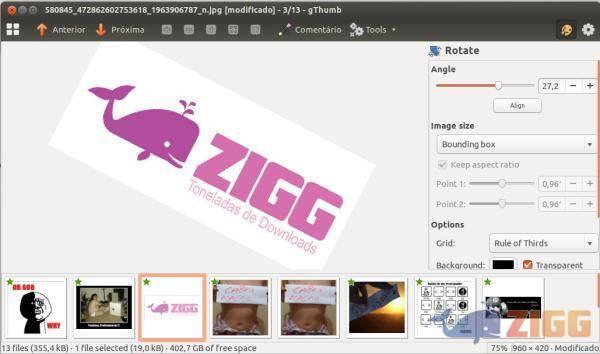
Visual principal do aplicativo para ajudar na decisão antes do download.
Pronto para baixar?
Baixe com fluxo protegido, contagem centralizada e acesso rápido ao software.
- DesenvolvedorSourceforge
- Lançado31/10/2012
- CategoriaVisualizadores Gráficos
Resumo rápido
- Organize seus arquivos de imagem
- Comandos para a instalação
O gThumb é um software desenvolvido para que você realize a visualização e edição de imagens. Com ele você poderá adicionar imagens do seu dispositivo móvel, apresenta-las no modo slide, escolher uma imagem adicionada como protetor de tela, converter e editar informações sobre as suas imagens, encontrar imagens clonadas e até mesmo fazer um CD ou DVD de fotos.
Organize seus arquivos de imagem
O gThumb é uma excelente opção para você que possui uma verdadeira bagunça em seu computador, mas que não tem paciência de organizar uma a uma, abrindo pasta por pasta. O software possui ainda integração com as principais redes sociais – como Picasa, Flickr e Facebook, onde você pode criar álbuns. Para baixar o programa, clique em ‘Baixar Agora’.
Comandos para a instalação
Para instalar o gThumb você deve, após o download, descompactar o arquivo e navegar através do terminal até o diretório onde este se encontra. Uma vez no diretório, digite os comandos:’./configure’, ’make’ e ‘make install’, exatamente nesta ordem, todos sem aspas.
O programa oferece em sua interface uma árvore com todos os diretórios onde você tenha salvado algum arquivo de imagem. Ao selecionar uma pasta, são exibidas miniaturas das imagens salvas nela. Ao clicar sobre uma imagem, informações referentes a ela podem ser exibidas, podendo ser editadas conforme você desejar.

Comentários