

Groovesquid
Um leve e prático programa para baixar as músicas do Grooveshark

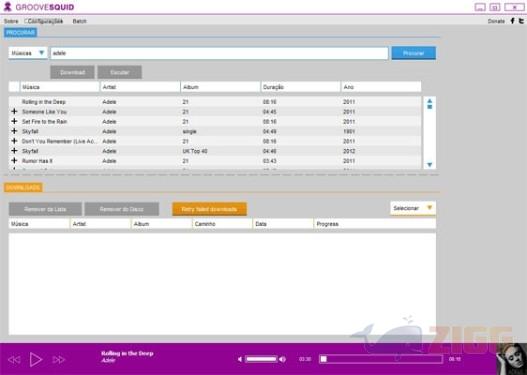
Visual principal do aplicativo para ajudar na decisão antes do download.
Pronto para baixar?
Baixe com fluxo protegido, contagem centralizada e acesso rápido ao software.
- DesenvolvedorGroovesquid
- Lançado25/03/2015
- CategoriaDownload de música e vídeo
Resumo rápido
- Como instalar
- Baixando as músicas
O Groovesquid é a melhor forma de ouvir e baixar músicas do Grooveshark. Com ele, basta pesquisar o nome da música ou artista e clicar em um único botão para começar a baixar sua coleção. Se desejar, você também poderá ouvir as músicas diretamente por ele, pois ele também funciona como um player de áudio.
Como instalar
Uma outra grande facilidade do Groovesquid é que ele é portátil e não necessita de instalação. Depois de clicar no botão de download desta página, o arquivo .exe será transferido para sua máquina. Salve o arquivo na área de trabalho ou em seus documentos e clique duas vezes sobre para iniciar o programa.
Baixando as músicas
Com uma interface bonita e bem amigável, o programa é muito fácil de usar. Para encontrar as músicas, use o campo de busca na parte superior da tela. Todos os resultados são listados em instantes na sessão abaixo do campo. Você poderá organizar os resultados por música, artista, álbum, duração e ano.
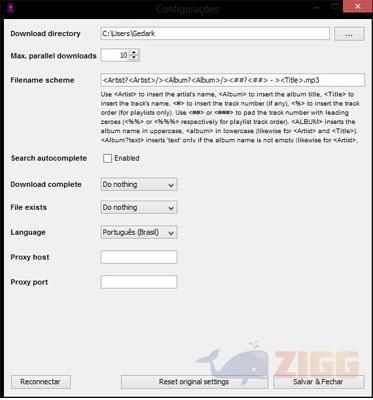
Depois de encontrar suas músicas, para baixa-las é só clicar no sinal de adição ao lado de cada uma delas. Você também poderá selecionar todas de uma vez e clicar em “Download” para baixar todas de uma só vez ou “Escutar” para ouvir as músicas no player incluso no programa.
Todos os arquivos baixados são listados na parte de baixo do programa. Clicando com o botão direito sobre qualquer música dessa lista, você poderá remover da lista, remover do disco, abrir o local do arquivo ou o diretório onde elas estão armazenadas. Para mudar o diretório padrão, clique em “Configurações”, no canto superior esquerdo.
Comentários