

GMinder
Trabalhe com o Google Agenda sem executar o navegador com o GMinder.

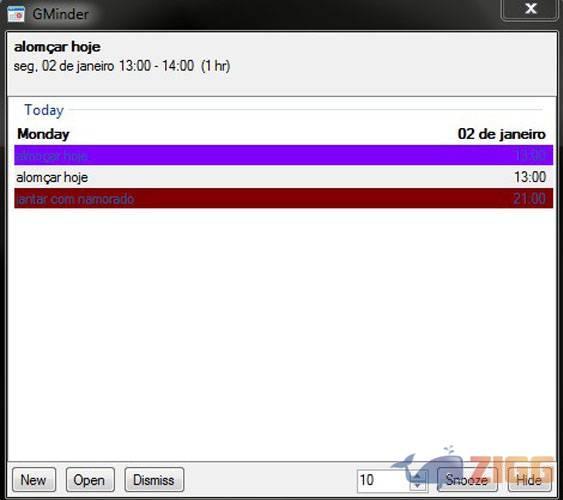
Visual principal do aplicativo para ajudar na decisão antes do download.
Pronto para baixar?
Baixe com fluxo protegido, contagem centralizada e acesso rápido ao software.
- DesenvolvedorReflectivecode
- Lançado05/01/2012
- CategoriaCalendários e Agendas
Resumo rápido
- Fácil uso e ótimas funções!
A empresa Google disponibiliza ótimas ferramentas para todos aqueles que estão cadastrados no GMail, entre elas está o Google Agenda que nada mais é que uma agenda virtual composta de um calendário e horários para que rapidamente você insira eventos. O único inconveniente é depender diretamente de uma boa conexão para tudo funcionar, mas com GMinder isto não será mais um problema.
Este aplicativo trabalha em modo oculto, enviando um aviso ou alerta de uma tarefa inserida em seu Google Agenda. É simples de usar e muito prático para aqueles que não vivem sem uma agenda virtual, além disso, ele pode ser baixado gratuitamente.
Fácil uso e ótimas funções!
Seu login do Gmail servirá para que o GMinder extraia as informações já inseridas por você no Google Agenda. Embora você precise estar conectado à internet, não há necessidade de uma conexão poderosa. Depois de realizar logon na sua conta do Gmail clicando em ‘Set’ clique no botão ‘Download’. Altere a cor de acordo com as agendas que aparecem em ‘Color’, servindo para distinguir um tipo de agenda da outra.
Agora é o momento de inserir tarefas em cada agenda, esses lembretes só podem ser inseridos se você já tiver feito o download das informações do Google Agenda. O GMinder fica na bandeja ao lado do relógio, com o botão esquerdo clique duas vezes sobre o aplicativo para começar a criar seus eventos, clique em ‘New’ e nomeie a tarefa para ficar mais fácil de identificá-la, no quadro que aparece abaixo selecione entre a agenda que deseja inserir os dados e clique em ‘Add’.
Clicando no botão ‘Open’ em seu navegador usual será aberto o Google Agenda com a tarefa selecionada por você, se desejar excluir este ou outro evento clique em ‘Dismiss’. Baixe o GMinder clicando no botão ‘Baixar Agora’ no fim destá página e depois do término do download clique duas vezes sobre o aplicativo para iniciar sua instalação.
Comentários