

FunctionFlip
Desative as opções multimídia das teclas Function.

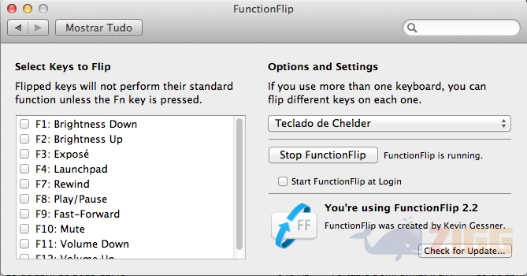
Visual principal do aplicativo para ajudar na decisão antes do download.
Pronto para baixar?
Baixe com fluxo protegido, contagem centralizada e acesso rápido ao software.
- DesenvolvedorKevingessner
- Lançado03/05/2013
- CategoriaMouse e teclado
Resumo rápido
- Como instalar o FunctionFlip
- Como utilizar o FunctionFlip
Alguns usuários mais recentes do Mac – principalmente os que utilizavam computadores com Windows – se sentem um tanto órfãos das teclas de função – F1, F2, etc -, já que a maioria delas apresentam funções multimídia, como alterar o volume, pausar uma música e alterar o brilho do monitor. FunctionFlip é um interessante aplicativo que permite desabilitar as funções especiais, ideal para quem precisa das functions em games, por exemplo.
Como instalar o FunctionFlip
O arquivo disponibilizado está no formato ZIP e, para descompactá-lo, clique duas vezes sobre o mesmo. Em seguida, execute o arquivo gerado e clique em Instalar. O FunctionFlip é rodado juntamente com as Preferências do Sistema do seu Mac, por onde suas opções podem ser acessadas em oportunidades futuras.
Como utilizar o FunctionFlip
Na janela principal do programa você tem acesso a uma lista com todas as funções multimídia geradas pelas teclas ‘function’ de seu Mac. Para desabilitar uma das opções, simplesmente marque a caixa logo ao lado da mesma. Do lado direito é possível marcar a opção para iniciar o FunctionFlip com o sistema, assim como é possível desabilitá-lo.
O programa é bem simples, mas pode ser de grande utilidade, principalmente para aqueles que usam programas e jogos desenvolvidos para Windows e constantemente precisam das teclas de função – seja para obter ajuda ou para realizar alguma outra função. Além de leve, o FunctionFlip é totalmente gratuito.
Comentários