

FlareGet
Baixe vídeos, músicas e arquivos, muito mais rápido com esse gerenciador de downloads grátis

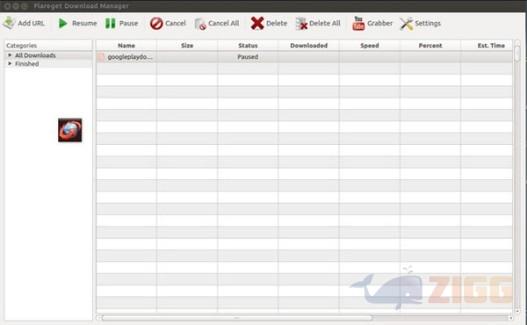
Visual principal do aplicativo para ajudar na decisão antes do download.
Pronto para baixar?
Baixe com fluxo protegido, contagem centralizada e acesso rápido ao software.
- DesenvolvedorFlareget
- Lançado12/01/2015
- CategoriaGerenciadores de Download
Resumo rápido
- Instalando o programa
- Baixando arquivos
- Integração com navegadores
FlareGet é um ótimo gerenciador de download para Mac. Leve e fácil de manusear, o software permite baixar arquivos muito mais rápido que o comum dos navegadores atuais. Aproveite melhor sua conexão à internet e facilite o download de jogos grandes, bibliotecas de músicas, filmes e muito mais.
Instalando o programa
Para baixar o FlareGet, clique no botão de download desta página e aguarde enquanto a transferência do programa é concluída. Após isso, execute o arquivo .dmg para montar a imagem. Por fim, arraste o conteúdo da pasta para a aba Aplicativos do Finder para concluir a instalação.
Baixando arquivos
Como já mencionado, o visual do FlareGet é bem limpo e fácil de usar. Pra facilitar ainda mais, você poderá alterar para a linguagem em português, acessando as opções de aparência pelas configurações do programa. A tela principal organiza todos os seus downloads em andamento, separando-os por nome, tamanho, estado, velocidade e tempo estimado.
Para baixar um arquivo, basta copiar o link e clicar em “Adicionar URL”. Ao fazer isso, uma janela será aberta com opções para alterar o diretório dos arquivos, renomear o arquivo baixado e o número de segmentos. Depois disso, clique em “Começar”. Depois de finalizados, os arquivos serão exibidos na seção Finalizado.
Integração com navegadores
O programa ainda permite a instalação de extensões do FlareGet, disponível para os principais navegadores. Ao fazer isso, você permitirá que o programa se integre com seu browser padrão, facilitando ainda mais os downloads enquanto navega no Google Chrome, IE, Opera ou Firefox.
Comentários