

FileSizer
Compressor de vídeos, imagens e músicas.

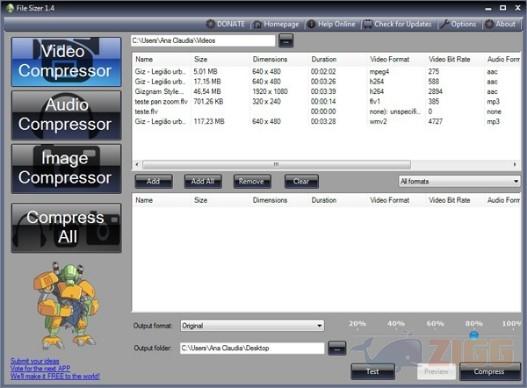
Visual principal do aplicativo para ajudar na decisão antes do download.
Pronto para baixar?
Baixe com fluxo protegido, contagem centralizada e acesso rápido ao software.
- DesenvolvedorFilesizer
- Lançado12/12/2012
- CategoriaCompressão de Arquivos
Resumo rápido
- Instalação
FileSizer é um software gratuito que se propõe a realizar funções bem interessantes. Além de prometer realizar a compressão de vídeos, imagens e arquivos de áudio, os desenvolvedores prometem também a conversão automática para o formato que o usuário definir. Bastante útil para os que desejam enviar alguns arquivos mas o tamanho dos mesmos é muito grande para que sejam enviados por e-mail, por exemplo.
Instalação
Execute o arquivo disponibilizado e, na primeira tela, clique em Next. Marque a opção ‘I accept the terms in the License Agreement’, clique mais duas vezes em Next e dê um clique em Install. Aguarde enquanto o processo de instalação é realizado, marque a opção ‘Launch File Size’ e clique em Finish para executar o aplicativo.
Na lateral esquerda, o usuário tem acesso às áreas de conversão de Vídeo, Áudio e Imagem, respectivamente e, clicando em Compress All é possível comprimir os três tipos de arquivo simultaneamente. Selecione uma das áreas e clique no botão com as reticências na parte superior para selecionar a pasta onde estão os arquivos que deseja converter.
A lista com os arquivos será exibida na parte superior, selecione um arquivo e clique em Add para adicioná-lo à lista de compressão ou simplesmente clique em Add All para adicionar toda a lista. Em Output Format defina o formato final – deixe Original se não quiser converter – e em Output Folder defina a pasta onde o arquivo final será salvo. Uma barra no canto inferior direito indica a porcentagem que deseja reduzir do tamanho do arquivo. Depois de definir todas as configurações, clique em Compress.
Infelizmente, os processos de conversão e compressão de vídeo e de áudio apresentaram problemas, o que faz com que o FileSizer não seja um programa totalmente perfeito. A compressão de imagens funcionou normalmente. Para os que buscam uma alternativa para reduzir o tamanho de imagens, esta pode ser a grande opção.
Comentários