

#NAME?
Proteja seus arquivos na nuvem e economize espaço do celular

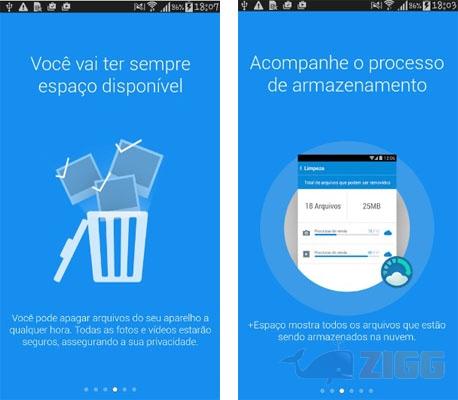
Visual principal do aplicativo para ajudar na decisão antes do download.
Pronto para baixar?
Baixe com fluxo protegido, contagem centralizada e acesso rápido ao software.
- DesenvolvedorSamsung
- Lançado27/03/2015
- CategoriaFerramentas e Utilidades
Resumo rápido
- Como instalar
- Salvando os arquivos
O +Espaço é um aplicativo de armazenamento em nuvem desenvolvido pela Samsung e exclusivo para os smartphones da empresa. Com ele, você poderá manter seus arquivos seguros na internet e economizar muito mais espaço do telefone. Salve suas fotos ou vídeos e aproveite, é gratuito!
Como instalar
Clique em nosso botão de download para acessar a página do aplicativo na Google Play Store, a loja oficial de aplicativos para Android. Clique em “Instalar” e, após o login com sua conta Google, verifique se o aplicativo é compatível com o aparelho cadastrado em sua conta. Selecione o dispositivo e clique em “Instalar” para realizar a transferência.
Salvando os arquivos
Ao entrar no aplicativo, aceite os termos de uso e clique em “Entre” para começar. Para usar o app, você precisa de uma conta no OneDrive ou Dropbox. Escolha uma das duas opções e entre com os dados da sua conta. Após isso, você terá que permitir que o aplicativo acesse os dados de sua conta. Se desejar, é possível se logar nas com as duas contas ao mesmo tempo.
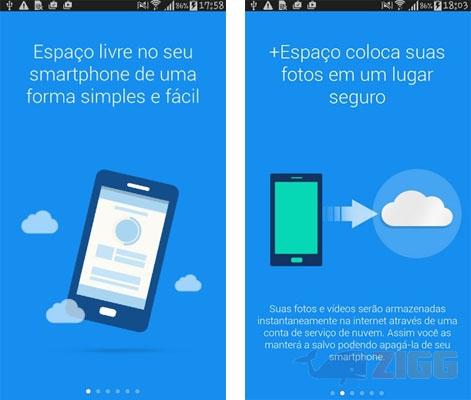
Na próxima janela, você terá que informar uma das pastas do OneDrive ou Dropbox – o lugar onde os arquivos ficarão armazenados. Depois disso, você poderá definir algumas configurações, como o intervalo de tempo da limpeza, notificações, limite de bateria para backup e o tipo de conexão a ser usada.
Clique no ícone do canto superior esquerdo para voltar para a página inicial do aplicativo. Nela você poderá ver em porcentagem a quantidade de fotos e vídeos ou outros arquivos armazenados no celular. Clique em “Verifique o meu aparelho” para realizar uma limpeza manualmente. Depois disso você poderá selecionar os arquivos para removê-los do aparelho e salvá-los na nuvem.

Comentários