
por Dvdshrink
DVD Shrink para Windows
Poderosa ferramenta para copiar e editar DVD.

Sobre o DVD Shrink
O DVD Shrink é um programa para copiar DVD‘s – criando uma imagem ISO do disco – e que, quando utilizado em conjunto com outros softwares, como o Nero e CDBurnerXP,ele também pode gravar DVD‘s. Trata-se de uma ótima ferramenta para quem deseja copiar sua coleção de DVDs a fim de preservar os discos originais.
Com o DVD Shrink é possível copiar DVDs e salvar os arquivos copiados no formato ISO. Se um filme é muito grande para ser transportado em um pendrive, você poderá compactar o arquivo. Com este software você também poderá remover legendas, caso deseje.
Apresentando este programa para copiar DVD
O DVD Shrink é um programa com layout simples e funcional. Ao abrir o programa você encontrará as principais opções deste na área superior e um player no canto inferior direito. Insira um disco no leitor de DVD do PC e clique sobre o botão “Open Disc”, localizado na área superior, à direita.
Clicando sobre esta opção o programa reconhecerá automaticamente o disco no leitor de DVD, clique em “OK” e aguarde enquanto o DVD é carregado. Você pode cancelar este processo clicando em “Cancel”, ou pausa-lo através do botão “Pause”. Mas fazendo isto você não poderá visualizar o DVD através do player.
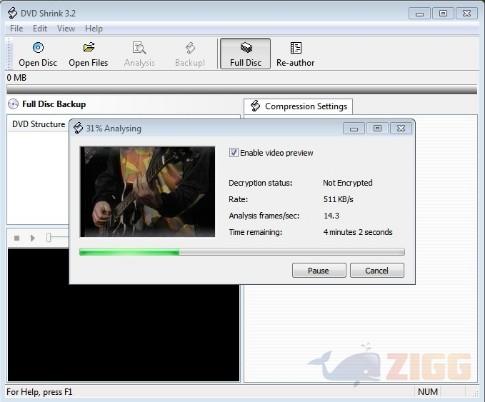
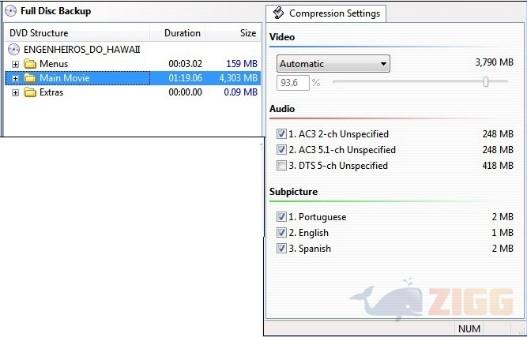
Com o DVD carregado você terá detalhes sobre a estrutura do DVD em “DVD Structure”. Já em “Compression Setings” os detalhes sobre a estrutura apontada no campo anterior – espaço ocupado pelo áudio, arquivos de vídeo, tipos de legendas. Nesta segunda opção é possível definir detalhes para comprimir o seu DVD. Embora o programa não possua suporte para o português-BR, não haverá grandes dificuldades de compreender as informações do programa.
Outro recurso importante do DVD Shrink é o player integrado ao programa, com ele você poderá visualizar detalhadamente o DVD importado, não apenas para conferir o conteúdo, mas também para delimitar as partes a serem gravadas, caso você deseje gravar apenas trechos específicos.
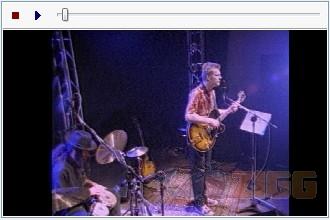
Este player é o mais simples possível, oferecendo apenas um botão para reproduzir/pausar – em azul, um para parar a reprodução- em vermelho e uma barra de reprodução, caso você deseje avançar ou retroceder na reprodução.
Como copiar um DVD com o DVD Shrink
Apos inserir um disco no leitor do seu PC e importa-lo para o DVD Shrink através do botão “Open Disc”, você deverá definir as modificações que deseja que sejam feitas – compressão, legendas que deverão permanecer ou ser removidas, alterações no áudio. Caso você deseje que copiar o DVD na íntegra, não modifique nada.
O passo seguinte é clicar em “Backup”. Esta ação vai abrir uma pequena janela de configurações, para que você possa definir detalhes sobre a cópia do DVD que será criada.
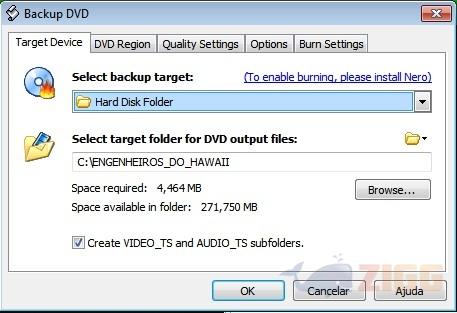
Em “Select backup target” é possível definir se você deseja salvar a cópia do seu DVD direto no seu HD, ou criar uma imagem ISO. Por padrão, a primeira opção já vem previamente selecionada.
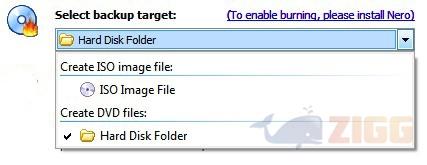
Em “Select target folder for DVD output files”, você define a pasta de saída da cópia do DVD e clica em Ok para dar início ao processo. Uma pequena janela informará a você sobre o progresso do processo, inclusive o tempo previsto para a duração. Aguarde.
Como editar vídeo no DVD Shrink
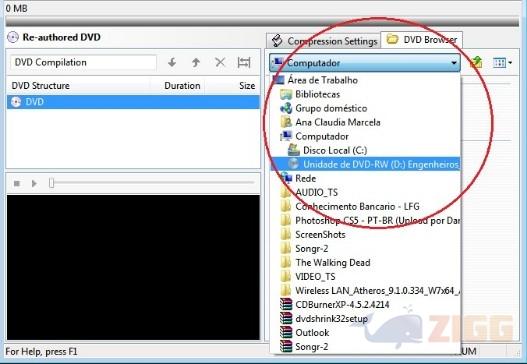
Uma das opções mais importantes do DVD Shrink é a edição de vídeo. Aqui é possível cortar vídeo e inserir trechos de outros. O resultado pode ser muito divertido e pode até mesmo render um “viral”! O primeiro passo aqui é selecionar a opção “Re-author”. Na aba “DVD Browser” selecione então a opção o DVD que deseja importar para o software.
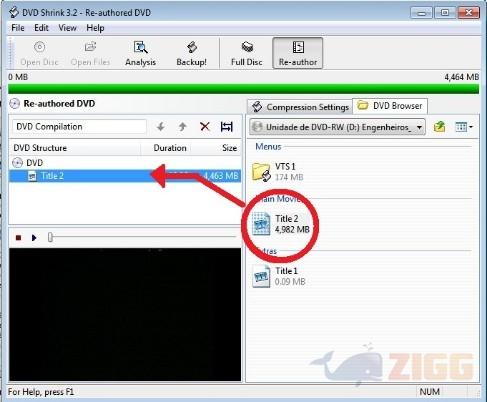
Automaticamente você poderá ver a estrutura do DVD dividida em pelo menos três partes: Menus, Main Movie e Extras. Escolha a parte que deseja editar – recomendamos a segunda opção citada – e arraste-a para o campo ao lado, “DVD Structure”.
Em seguida, clique com o botão esquerdo sobre o arquivo que você arrastou e escolha a opção “Set Start/End Frames” e defina os pontos de corte. “Set Start” para o início e “End Frames” para o final do novo vídeo. Clique em “Ok”. O “Trecho” cortado será anexado então à janela principal do programa. Você pode repetir esta tarefa quantas vezes quiser, inclusive com outros arquivos de vídeo.
Como instalar o DVD Shrink
Clique sobre o botão de downlaod presente nesta página e um novo download será iniciado em seu computador. Ao final do download você deverá descompactar o arquivo baixado. Caso não tenha um descompactador instalado em seu computador você pode baixar o Winrar, Winzip ou 7Zip também no Zigg. Com o arquivo descompactado, dê um clique duplo e inicie a instalação. Siga o passo a passo do assistente de instalação.
Cada download passa por 4 antivírus antes de ser publicado.
Nunca distribuímos arquivos modificados, com bundles ou adware. O arquivo abaixo é idêntico ao binário oficial do desenvolvedor — confirme pelo hash SHA-256.
4 motores em consenso. Nenhuma assinatura suspeita encontrada.
f1ba576d40a5fd7e41f5284b5ef1b34a48c216d07bcabb61055f90405739f065 Aplicativos alternativos
Outras opções com perfil parecido ao DVD Shrink.

Mágicas do Áudio
Amarcoshop
Conheça Mágicas do Áudio, uma das ferramentas mais completa de edição e criação com áudio e…

Winamp Lite Portable
Nullsoft
A versão portátil do reprodutor Winamp para você levar em seu pendrive.

China National Anthem
National-Anthems
Baixe aqui o Hino Nacional Chinês!

Fraps
Fraps
Ferramenta para benchmark e captura de vídeos e screenshots de games

Camtasia Studio
Techsmith
Grave, edite e compartilhe vídeos com alta qualidade.

Virtins Sound Card Oscilloscope
Virtins
Trata-se de um osciloscópio virtual com todos os seus recursos embutidos.
Tutoriais relacionados
Guias práticos que cobrem este software ou cenários parecidos.
Dvd Shrink Solucão
Erro cíclico de redundância. O que é isso?
abril 6, 2009
Usando seu DVD SHRINK!
O DVD SHRINK é de muito fácil utilização; não obstante, é muito poderoso, é rápido, é free, e, sob a…
março 6, 2008
Áudio do monitor via HDMI/DP desapareceu: como recuperar
Perdeu o áudio do seu monitor via HDMI/DP? Veja checagens e soluções rápidas para restaurar o som — um truque…
janeiro 26, 2026
Como Saber se sua Caixa JBL é Original?
Descubra como identificar uma caixa de som JBL original e evitar falsificações com este guia detalhado e informativo.
novembro 29, 2023
Como baixar um vídeo do Facebook pelo PC ou celular
Baixar vídeos do Facebook é mais fácil do que parece. Aprenda com o nosso tutorial a fazer isso de qualquer…
agosto 18, 2023
Descubra como fazer emotes para a Twitch
Os emotes personalizados da Twitch ajudam na interação entre os usuários via chat, sendo facilmente compartilhados entre os contatos
fevereiro 10, 2023
Comentários
Compartilhe sua experiência com este software. Carregamos os comentários sob demanda para manter a página rápida.