

DocYouSign
Uma extensão que permite assinar documentos direto do Gmail

Visual principal do aplicativo para ajudar na decisão antes do download.
Pronto para baixar?
Baixe com fluxo protegido, contagem centralizada e acesso rápido ao software.
- DesenvolvedorLogmein
- Lançado05/05/2016
- CategoriaExtensões para Google Chrome
Resumo rápido
- Instalando a extensão
- Assine pelo Gmail
Está à procura de uma ferramenta para assinar documentos digitais? Conheça o DocYouSign e facilite o seu trabalho. A ferramenta, disponível para Google Chrome, permite a assinatura de documentos em formato PDF diretamente do Gmail de uma forma muito fácil. Ele adiciona uma opção no gerenciador de e-mails do Google para facilitar todo o processo. Veja como fazer.
Instalando a extensão
Para instalar a extensão, primeiro certifique-se de estar usando o navegador Google Chrome. Ao clicar no botão de download, você será redirecionado para a página do aplicativo na Chrome Web Store, loja de aplicativos para Chrome. Clique em “+ Gratuito” para instalar a extensão automaticamente.
Assine pelo Gmail
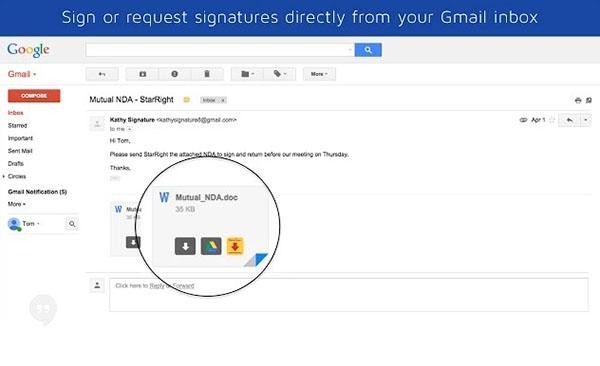
Depois de instlar o DocYouSign, acesse o e-mail com o documento em PDF que deseja assinar. Lembrando que o plugin só funciona no Gmail. Você encontrará um ícone amarelo sobre o arquivo. Ao clicar sobre ele, surge uma janela com a opção de se inscrever no site do plugin. Crie a conta para continuar.
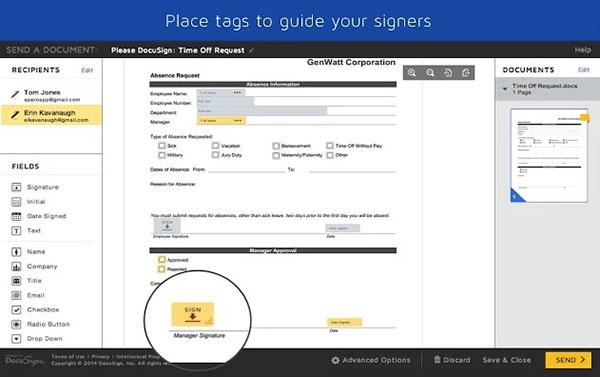
Depois de criar a sua conta do DocYouSign, é preciso informar se mais alguém irá assinar o documento ou só você. Após isso, você estará na tela de edição do aplicativo. Para adicionar a assinatura, use o menu da lateral esquerda. É possível adicionar campos já prontos como data, nome completo, empresa etc.
Ao clicar na opção “Assinatura”, um modelo de assinatura sera exibido e serve apenas para marcar o local da assinatura. Use o mouse para posicioná-la corretamente. Ao clicar na área sobre a qual a assinatura será fixada, uma nova janela será aberta com as opções de desenhar a assinatura ou fazer o upload com a ajuda de um scanner.
De volta à tela de edição, use os marcadores em volta da assinatura para editar o tamanho. Por fim, é só salvar o documento já assinado ou imprimir diretamente. Lembrando que se o arquivo possuir senha, não será possui continuar com o processo.
Comentários