
Digify
Envie mensagens com maior segurança, sem correr o risco de ter seus dados copiados!

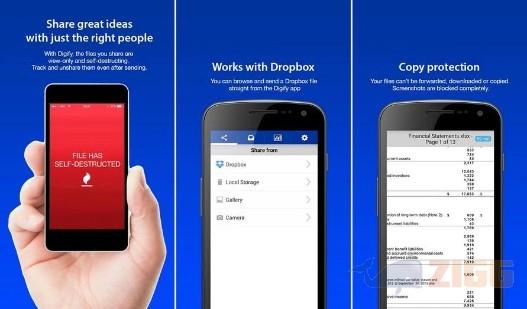
Visual principal do aplicativo para ajudar na decisão antes do download.
Pronto para baixar?
Baixe com fluxo protegido, contagem centralizada e acesso rápido ao software.
- DesenvolvedorDigify
- Lançado04/08/2014
- CategoriaP2P - Compartilhadores de Arquivos
Resumo rápido
- Digify APK
- Enviar Mensagem com Segurança
Agora é possível enviar mensagens, em arquivos PDF e fotos, sem se preocupar com o risco de ter essas mensagens copiadas ou que o destinatário tire print da tela. O Digify é um app de compartilhamento de arquivos que trás mais segurança a seus usuários, permitindo ainda destruir a mensagem enviada a qualquer momento e acompanhar as visualizações ao conteúdo.
Digify APK
Uma alternativa é instalar o aplicativo por meio de um APK, uma espécie de arquivo executável para sistema Android. Acesse a área de “Configurações” do seu aparelho e selecione a categoria “Segurança”. Ative a opção “Fontes Desconhecidas” e confirme, em seguida, execute o arquivo APK, escolha a opção “Instalar” e aguarde até que o processo seja concluído para começar a impedir o Print screen nas suas mensagens. Se você ainda tiver dúvidas, basta acessar nosso blog para seguir nosso passo a passo de Como Instalar APK no Android.
Enviar Mensagem com Segurança
Depois de fazer a instalação do Digify – Share Files Privately, conecte-se a sua conta clicando em “Sign in”. Se não possuir uma, clique em “Create a account” e preencha algumas informações como o seu nome e sobrenome. Também é necessário informar um email e uma senha, depois clique em Submit para começar a enviar mensagem para celular com segurança.
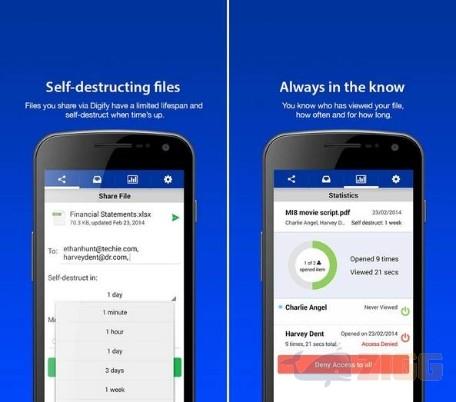
Um email será enviado para sua caixa de mensagens, você deve abrir e clicar em um link para ativar sua conta. Em seguida você deverá abrir o app e conferir um tutorial sobre as funcionalidades do Digify, como uma explicação do fato de não ser possível fazer coisas como fazer print no celular, ao término do tutorial você deve clicar em “Start”, caso não queira ver todo o tutorial, clique em “Skip”.
Na tela inicial você terá quatro opções de compartilhamento, podendo enviar arquivos através da sua galeria de fotos, câmera do celular, pastas ou através do Dropbox. Escolha um arquivo e em seguida escolha um usuário. Você pode definir o tempo em que esse arquivo ou foto vai ficar disponível para visualização e acompanhar, no menu estatísticas, as atividades de visualização desse e de outros arquivos enviados, ao término do tempo determinado, o arquivo irá se autodestruir, também é possível destruir o arquivo antes, evitando situação suspeitas de como tirar foto da tela do celular.

Comentários