
Cool Clock para Chrome
Relógio, alarme e calendário no seu Navegador.

Visual principal do aplicativo para ajudar na decisão antes do download.
Pronto para baixar?
Baixe com fluxo protegido, contagem centralizada e acesso rápido ao software.
- DesenvolvedorLogmein
- Lançado09/05/2013
- CategoriaExtensões para Google Chrome
Resumo rápido
- Como instalar o Cool Clock no Google Chrome
- Gerenciador de tarefas no Google Chrome
- Ótimo para ficar alerta
Cool Clock para Chrome é uma extensão para o navegador Google Chrome criado para ser uma espécie de relógio online, mas que também funciona como um interessante ‘gerenciador de tarefas’. Além da básica função de relógio, o aplicativo dispõe de um calendário onde o usuário pode agendar tarefas além de permitir ajustar alarmes, o que pode ajudar os ‘atrasados’ na realização das mesmas.
Como instalar o Cool Clock no Google Chrome
Ao clicar no botão de download, você será redirecionado para a página do Cool Clock na Chrome Web Store – a ‘loja’ de aplicativos do navegador -, clique no botão ‘Usar no Chrome’, localizado no canto superior direito, e dê um novo clique em Adicionar na janela que surgir. O ícone referente ao relógio será adicionado ao lado de sua barra de endereços.
Gerenciador de tarefas no Google Chrome
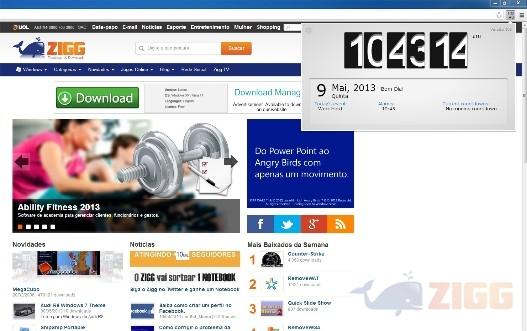
Clicando neste ícone, um relógio será exibido, mostrando horas, minutos e segundos, além da data atual com o dia da semana. Logo abaixo da data é possível ver três opções – Today’s Event, Alarms e Current Countdows. Clicando na primeira, um calendário será exibido, onde é possível agendar tarefas a serem realizadas nos próximos dias – bastando clicar duas vezes sobre a data e digitar o texto.
Caso a opção selecionada seja Alarms você terá acesso a área de alarmes, onde é possível definir três tipos diferentes de ‘despertadores’. O primeiro é um alarme que só tocará uma vez, na hora definida; o segundo permite configurar um alarme que tocará todo dia e o terceiro permite ajustar um dia específico da semana – ou mais de um dia – no qual o alarme será disparado. Por fim, Current Countdown permite fazer uma contagem regressiva que soará um alarme em seu final.
Ótimo para ficar alerta
‘Perder noção de tempo’ é algo muito comum quando se está no computador, o que torna o Cool Clock uma ferramenta importante, que pode disparar alertas para os usuários, lembrando-os de compromissos importantes ou até mesmo para ajudar no gerenciamento de horários de estudos – para aqueles que definem um tempo preciso para o estudo de cada matéria.
Comentários