

Boomerang for Gmail
Suas mensagens do Gmail podem ser enviadas automaticamente no dia e hora que você definir.

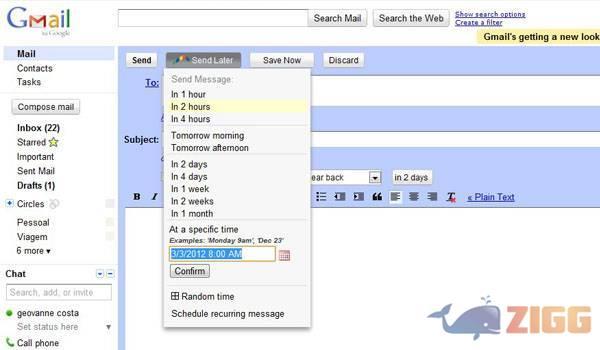
Visual principal do aplicativo para ajudar na decisão antes do download.
Pronto para baixar?
Baixe com fluxo protegido, contagem centralizada e acesso rápido ao software.
- DesenvolvedorBaydin
- Lançado05/03/2012
- CategoriaExtensões para Google Chrome
Resumo rápido
- Como instalar
- Informações Extras:
Boomerang for Gmail é um complemento para o navegador Google Chrome. Com ele, você pode programar a hora e data para enviar seus e-mails. Por exemplo, se você deseja enviar uma mensagem num horário em que está descansando ou longe do computador, o e-mail será enviado automaticamente.
Mas, além de agendar a data que os e-mails devem ser enviados, o Boomerang for Gmail permite também que uma mensagem recebida dias atrás volte a ficar entre as primeiras da caixa de entrada. Desse modo, se você recebeu uma mensagem desnecessária, é possível adiá-la para ser exibida num dia determinado.
Como instalar
Para desfrutar dos serviços do Boomerang for Gmail, clique em Baixar Agora, no fim do texto. Você será redirecionado para a página do desenvolvedor, onde deverá clicar em ‘+ usar no Chrome’. Em seguida, entre na sua conta do Gmail. Para visualizar um tutorial do programa clique em Boomerang, no canto superior direito e selecione a opção How To.
Ative o programa clicando em Escrever e-mail e marque a caixa Boomerang this message. Certifique-se de permitir pop-ups em seu e-mail. Caso eles não estejam permitidos, uma mensagem surgirá na tela especificando que você configure. Atualize a página e tente novamente.
Informações Extras:
- As opções do programa são exibidas somente se o seu Gmail estiver no idioma inglês.
Comentários