
Aviary Photo Editor
Um editor de fotos completo para deixar suas imagens perfeitas

Visual principal do aplicativo para ajudar na decisão antes do download.
Pronto para baixar?
Baixe com fluxo protegido, contagem centralizada e acesso rápido ao software.
- DesenvolvedorAviary
- Lançado03/06/2014
- CategoriaEditor de Selfie
Resumo rápido
- Instalando no Windows 8
- Editar fotos nunca foi tão fácil!
- Ferramentas
Para quem curte compartilhar fotos das viagens e momentos interessantes do dia-a-dia em redes sociais como Facebook, Twitter e Instagram, é essencial ter um editor de fotos que seja bom e fácil de usar. O Aviary Photo Editor preenche ambos os requisitos e é totalmente gratuito. O aplicativo disponibiliza vários filtros para fotos e ferramentas de edição.
Entre as ferramentas disponíveis no Aviary Photo Editor, você encontra modificação de iluminação, saturação, contraste, brilho; ferramenta de corte; adição de texto e uma divertida opção para adicionar stickers – etiquetas adesivas virtuais – e deixar suas imagens mais engraçadas. Além de deixar suas fotos mais bonitas e divertidas, o programa possui efeitos de câmeras profissionais, tais como um removedor de olhos vermelhos, um branqueador de dentes e remoção de imperfeições faciais – como espinhas e manchas.
Instalando no Windows 8
Clique em nosso botão de download para acessar a página do aplicativo na Windows Store, a loja oficial de aplicativos para Windows. Clique em “Instalar” e aguarde. Após o fim do processo, o programa estará acessível pelo Menu Iniciar do Windows 8.
Editar fotos nunca foi tão fácil!
Apesar de o programa estar em inglês, você não terá dificuldade alguma em usar a ferramenta. Em sua tela inicial você verá todas as imagens armazenadas na pasta “Imagens” do Windows e algumas outras disponibilizadas pelo programa para serem usadas como teste. Caso não encontre a imagem desejada, clique em “Browser” e navegue entre os diretórios do PC.
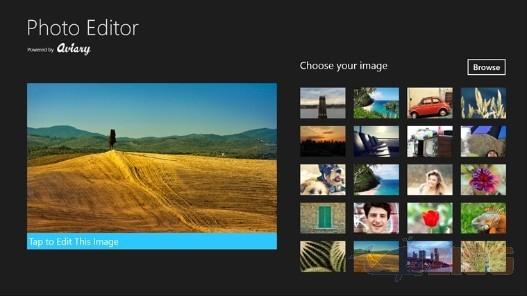
Ao abrir um arquivo, a imagem será exibida no centro da janela. As ferramentas de edição ficam na parte inferior da tela, representadas por ícones. Ao aplicar as mudanças, é possível visualizar as alterações em tempo real. Depois de usar as ferramentas que desejar, clique em “Apply” para salvar. Todas as edições ficam armazenadas na pasta “Imagens”.
Ferramentas
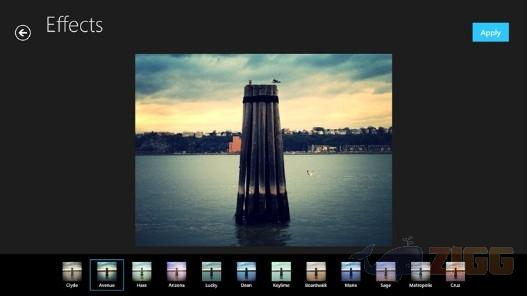
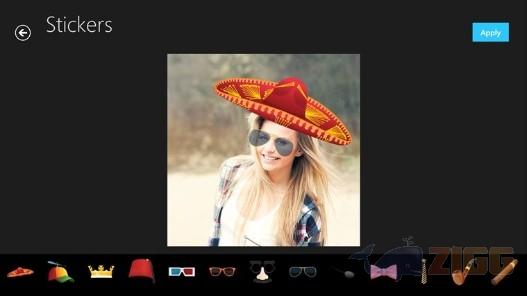
A primeira ferramenta, “Enhance”, modifica a iluminação da imagem. Escolha entre as quatro opções de iluminação disponíveis para ver a que mais se ajusta ao tipo de foto. A opção “Effects” possui 12 efeitos variados. Com a ferramenta “Stickers” você poderá adicionar adesivos engraçados em suas fotos, como chapéus, coroas, bigodes, óculos, gravatas, balões de quadrinhos, setas, estrelas e outros ícones engraçados.
Em “Orientation”, é possível alterar a direção da foto, vertical ou horizontalmente. Para cortar uma área, use a ferramenta “Crop” e arraste o quadro para a parte da imagem que será mantida. Nessa ferramenta ainda é possível usar tamanhos predefinidos de cortes – útil para criar fotos 3×4 ou de outros tamanho bem específicos.
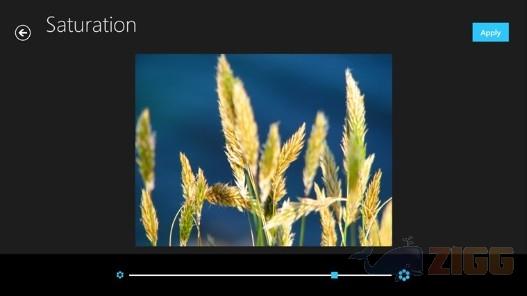
Nas próximas quatro opções, “Brightness”, “Contrast”, “Saturation” e “Sharpness”, é possível alterar brilho, contraste, saturação e nitidez da foto. Use a barra de rolagem na parte inferior para aumentar e diminuir o nível de cada opção.
Adicione textos em suas imagens na ferramenta “Text”. Clique com o mouse sobre o texto para aumentar e diminuir o tamanho dele, bem como para posicioná-lo em qualquer área da imagem. Na parte de baixo, você encontra as diferentes cores aplicáveis ao texto.
“Drawing” é a ferramenta pincel; com ela é possível desenhar o que quiser sobre a imagem, com opções de cor e tamanho do traço. Na opção “Redeye” você remove os irritantes olhos vermelhos que surgem em fotos. As duas últimas opções servem para retirar imperfeições do rosto, como espinhas e manchas.
Depois de tudo feito, clique em “Done”, no canto superior direito da tela. Prontinho, a foto já está armazenada na pasta “Aviary Photos” no diretório “Imagens” do Windows. Agora você já pode usa-lá nas redes sociais ou onde quiser.
Comentários