
Aiseesoft Screen Recorder
Uma ferramenta para gravar a tela do PC com qualidade e facilidade no uso.

Visual principal do aplicativo para ajudar na decisão antes do download.
Pronto para baixar?
Baixe com fluxo protegido, contagem centralizada e acesso rápido ao software.
- DesenvolvedorAiseesoft
- Lançado20/04/2016
- CategoriaCaptura de vídeo
Resumo rápido
- Instalando o programa
- Gravando a tela do PC
O que mais se procura em um programa para capturar a tela do PC é um resultado de qualidade e facilidade em usar. Tudo isso e muito mais você terá ao usar o Aiseesoft Screen Recorder. Desenvolvido pela Aiseesoft, empresa experiente no ramo de programas de áudio e vídeo, o programa permite gravar a tela do PC de forma fácil e rápida.
Instalando o programa
Para baixar o programa, clique no botão de download desta página e aguarde a transferência do arquivo para sua máquina. Depois disso, clique duas vezes sobre o arquivo baixado para iniciar o processo de instalação, comum em outros programas para Windows.
Ao iniciar o Aiseesoft Screen Recorder, uma tela de ativação será exibida. Clique em “Order Later” para continuar usando a versão gratuita.
Gravando a tela do PC
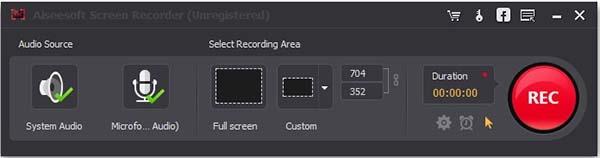
A interface do programa se resume apenas a uma barra simples, sem aquela imensidão de opções e botões encontrados em outros outros aplicativos do tipo. A seção de áudio no lado esquerdo indica se as caixas de som e o microfone estão funcionando.
O centro da tela permite editar a área em que será feita a captura: full screen para capturar a tela inteira e “Custom” para personalizar o tamanho da tela. As resoluções disponíveis vão de 800 x 600 à padrão 1280 x 720. Se desejar, você pode escolher o tamanho exato da tela digitando os valores de altura e comprimento.
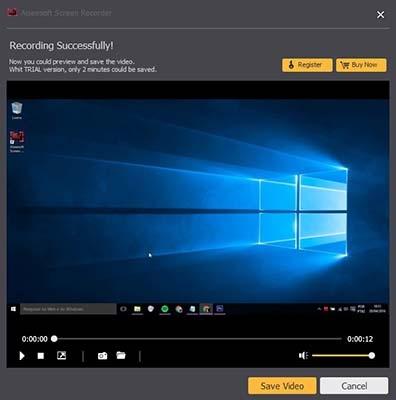
Para começar a gravar, clique no botão vermelho “Rec”. Durante a gravação, o programa será minimizado para a bandeja de serviços ativos da Barra de Tarefas, ao lado do relógio do Windows. Clique duas vezes sobre o ícone do programa para exibir os controles. Para salvar o vídeo, clique em “Stop”. Ao fazer isso, um player do próprio programa será aberto para ter uma prévia do vídeo e, por fim, salvá-lo.
Comentários